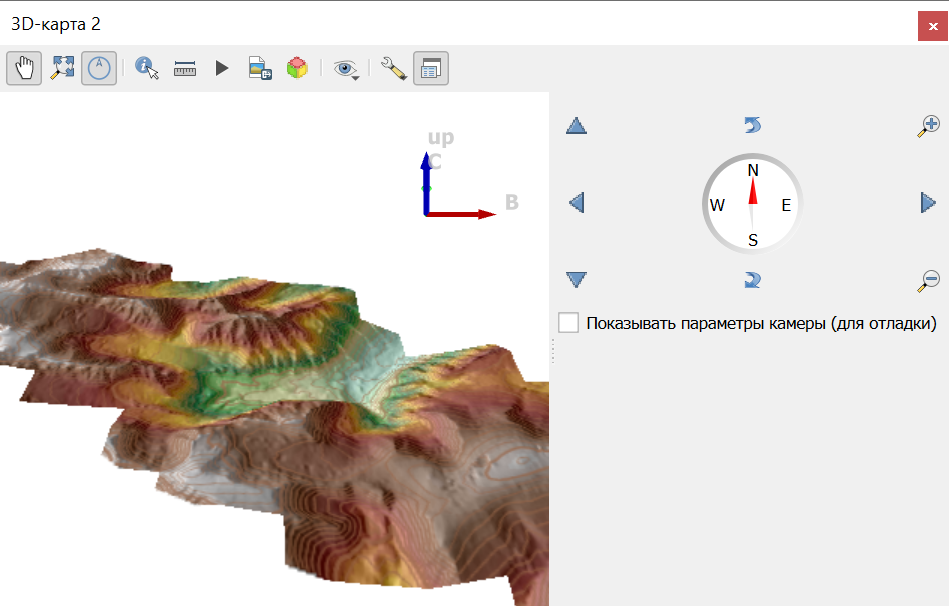
Как загрузить данные рельефа в 3D окно QGIS
Закажите данные рельефа на интересующую Вас территорию в формате GeoPackage (QGIS) и GeoTIFF с указанием шага изолиний.
Дождитесь получения результата, скачайте и распакуйте архив с данными.
Скачайте и установите NextGIS QGIS или обычный QGIS.
Запустите QGIS.
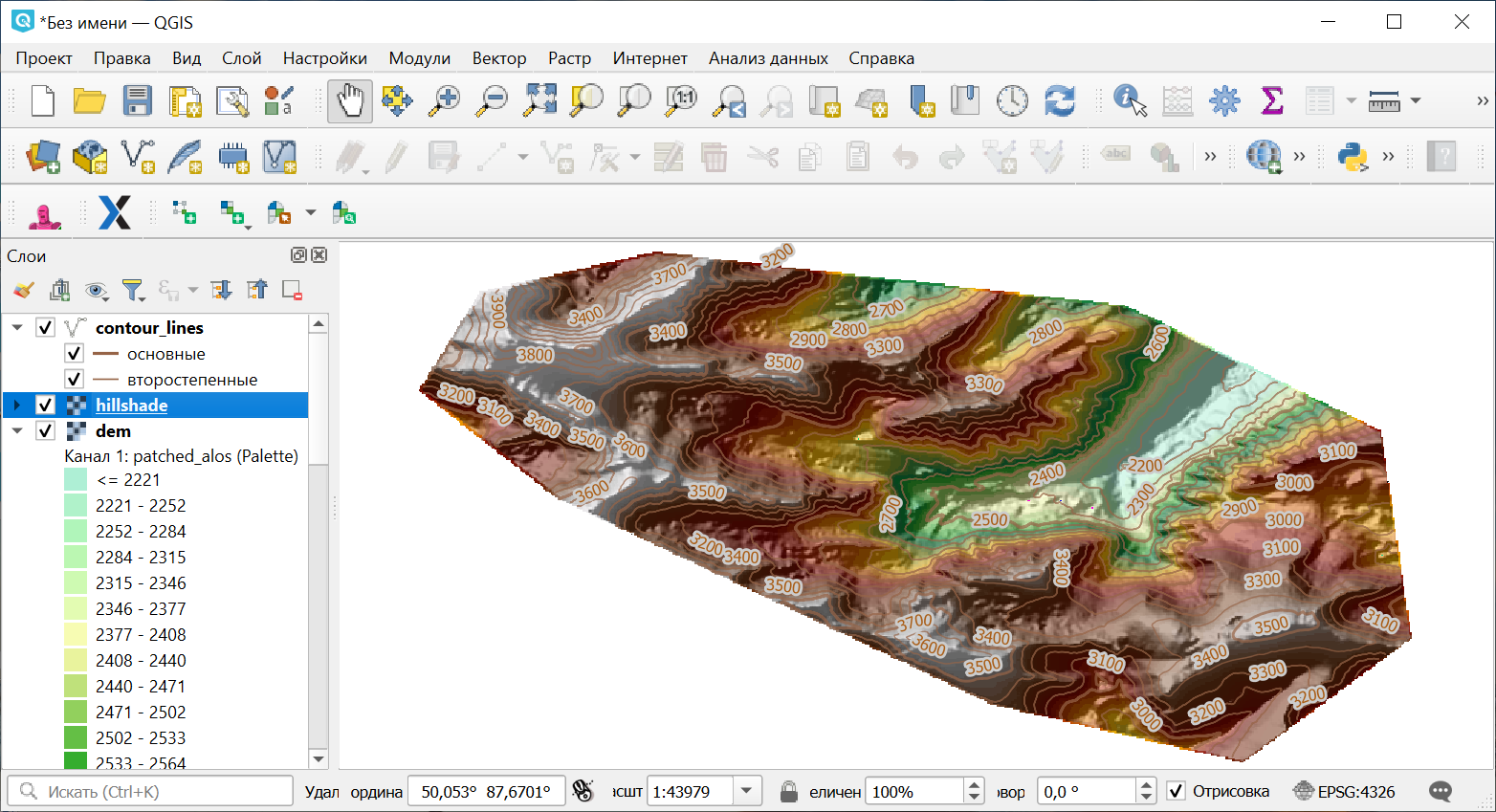
Перетащите из папки с распакованными данными файлы hillshade.tif (светотеневая отмывка), dem.tif (цифровая модель рельефа) и contour_lines.gpkg (изолинии рельефа) в интерфейс QGIS, расположите слои в правильном порядке, установите прозрачность на 50%
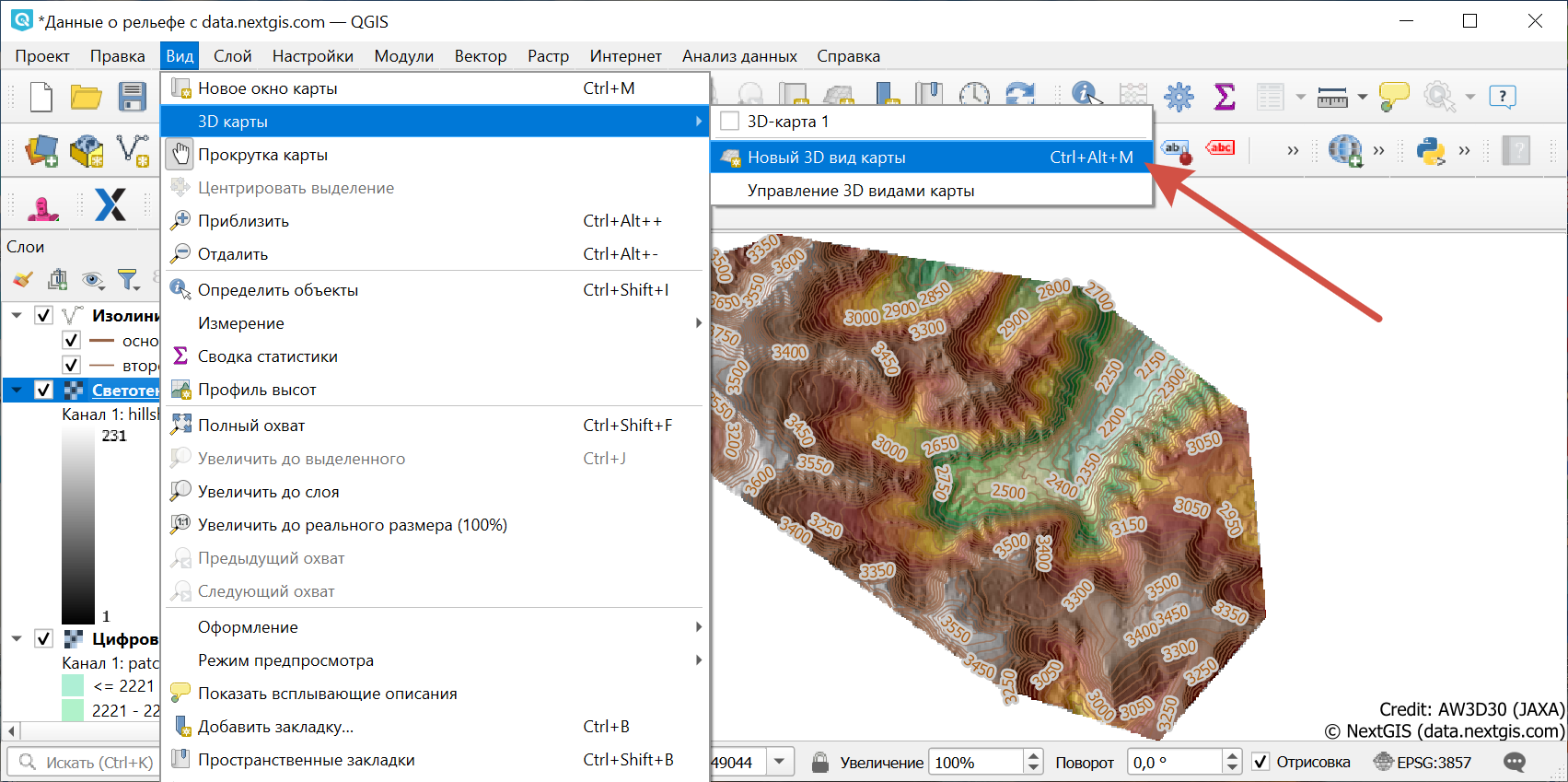
На верхней панели нажмите Вид ‣ 3D карты ‣ Новый 3D вид карты.
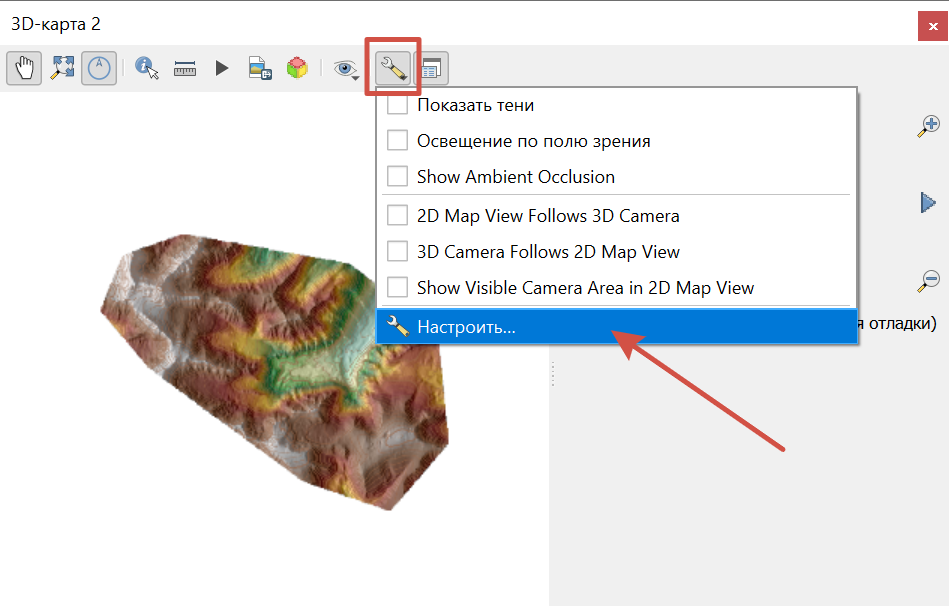
Откройте настройки 3D карты.
В настройках 3D карты установите параметры для Рельефа - выберите ЦМР (растровый слой), укажите растровый слой dem, подберите остальные параметры в зависимости от ваших данных
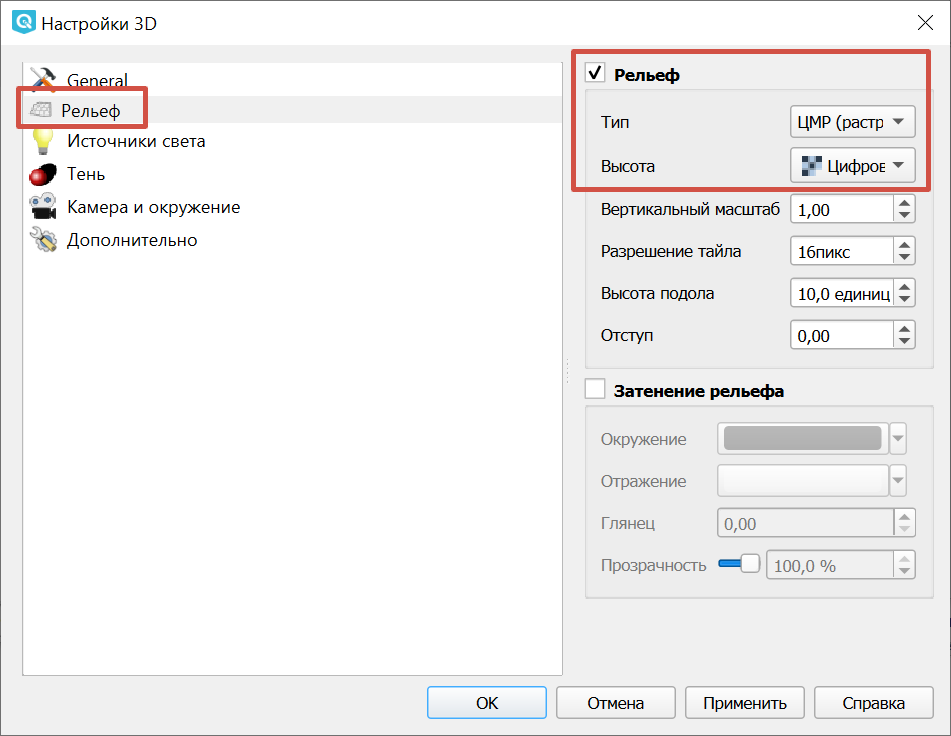
Нажмите OK. В окне появится модель данных рельефа в 3D.