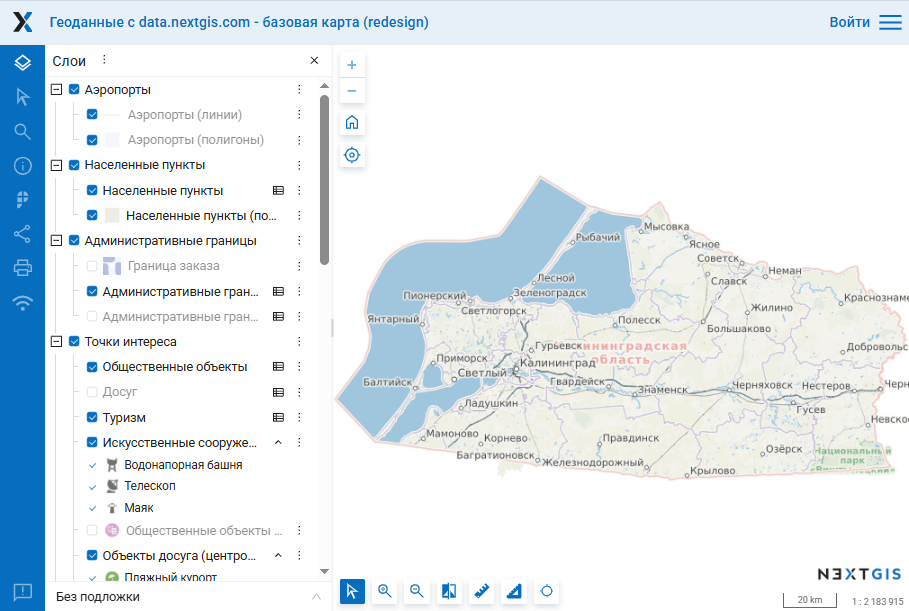
Как загрузить данные в NextGIS Web (NextGIS Connect)
Закажите данные на интересующую территорию в формате GeoPackage (QGIS).
Дождитесь получения результата, скачайте и распакуйте архив с данными.
Скачайте и установите NextGIS QGIS или обычный QGIS.
Запустите QGIS.
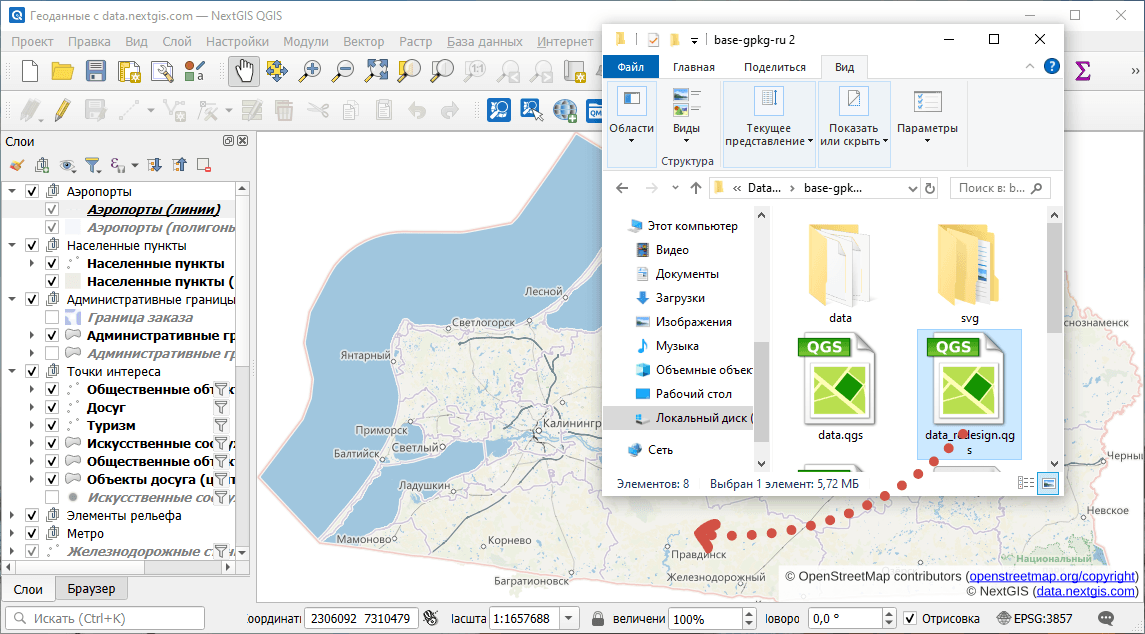
Перетащите файл проекта «data_redesign.qgs» в окно QGIS.
В результате проект будет полностью загружен в QGIS.
Установите модуль NextGIS Connect (Меню - Модули -Управление модулями - Ввести в поиске NextGIS Connect - Установить). В NextGIS QGIS модуль уже установлен, нужно его только обновить до последней версии.
Появится панель модуля NextGIS Connect. Также панель можно открыть при помощи кнопки
 на панели инструментов.
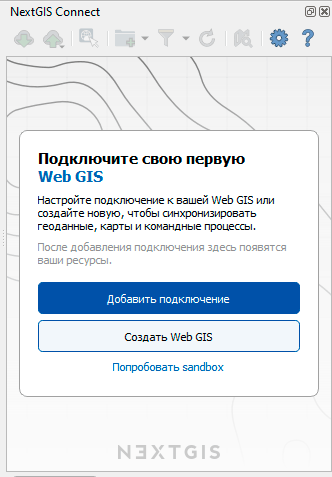
Настройте подключение к вашей Веб ГИС:
Ещё нет своей Веб ГИС?
Нажмите на кнопку настроек (шестеренка на панели).
В открывшейся панели в разделе Соединения создайте новое подключение (укажите URL вашей Веб ГИС и при необходимости логин/пароль NextGIS ID).
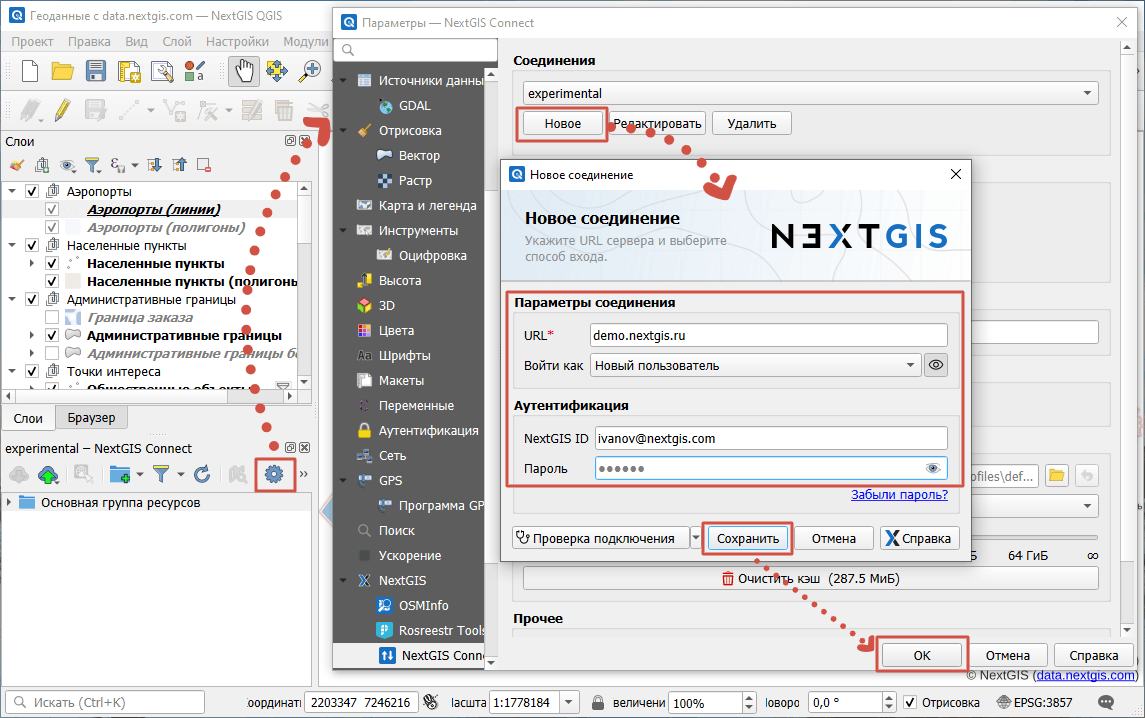
Нажмите Сохранить, ОК, затем закройте окно настроек. В панели модуля появятся все ресурсы вашей Веб ГИС.
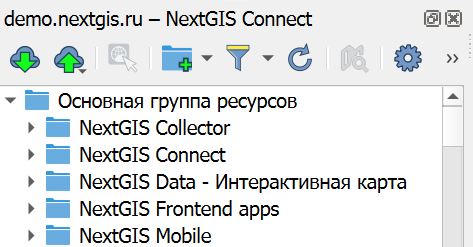
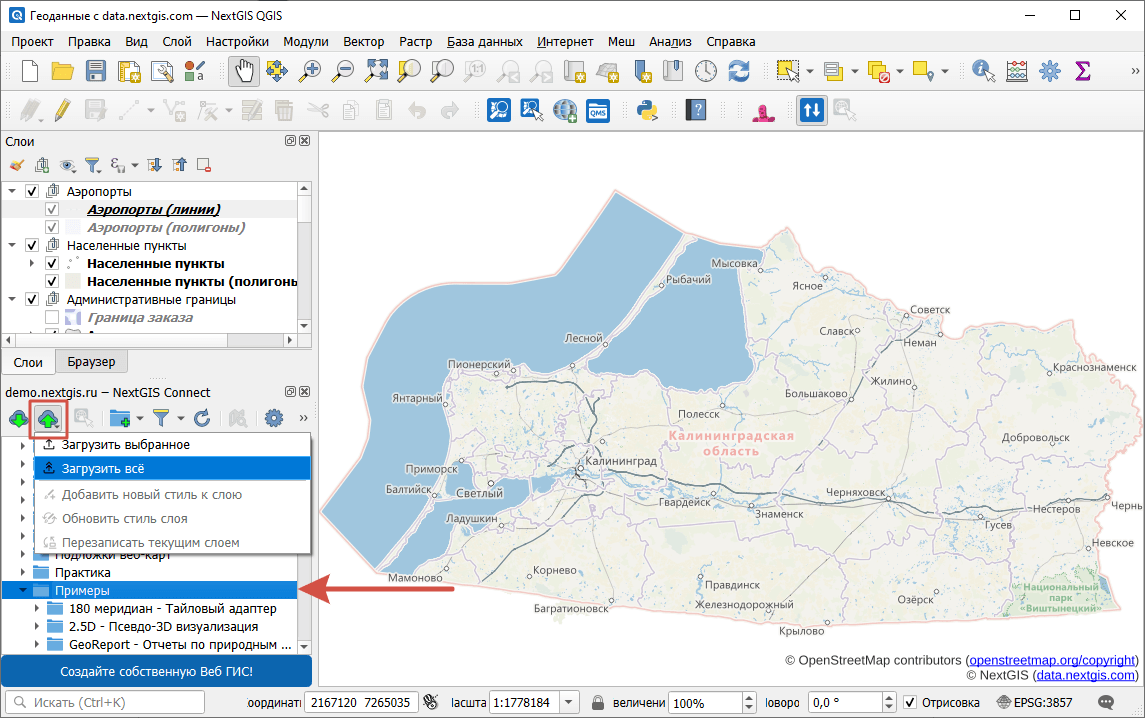
Выберите группу ресурсов, в которую вы хотите поместить ваш проект, нажмите на кнопку
 Добавить в Веб ГИС в панели модуля и выберите Загрузить всё.
Через некоторое время откроется веб-карта с настроенным проектом.