Как загрузить данные в приложение Locus GIS
Закажите данные на интересующую Вас территорию в формате KML (Google Earth).
Дождитесь получения результата, скачайте и распакуйте архив с данными.
Скачайте и установите приложение Loсus GIS [1] на мобильное устройство.
Откройте его и создайте новый проект. Для этого вызовите меню (три полоски в левой верхней части экрана) и перейдите во вкладку «Проекты».
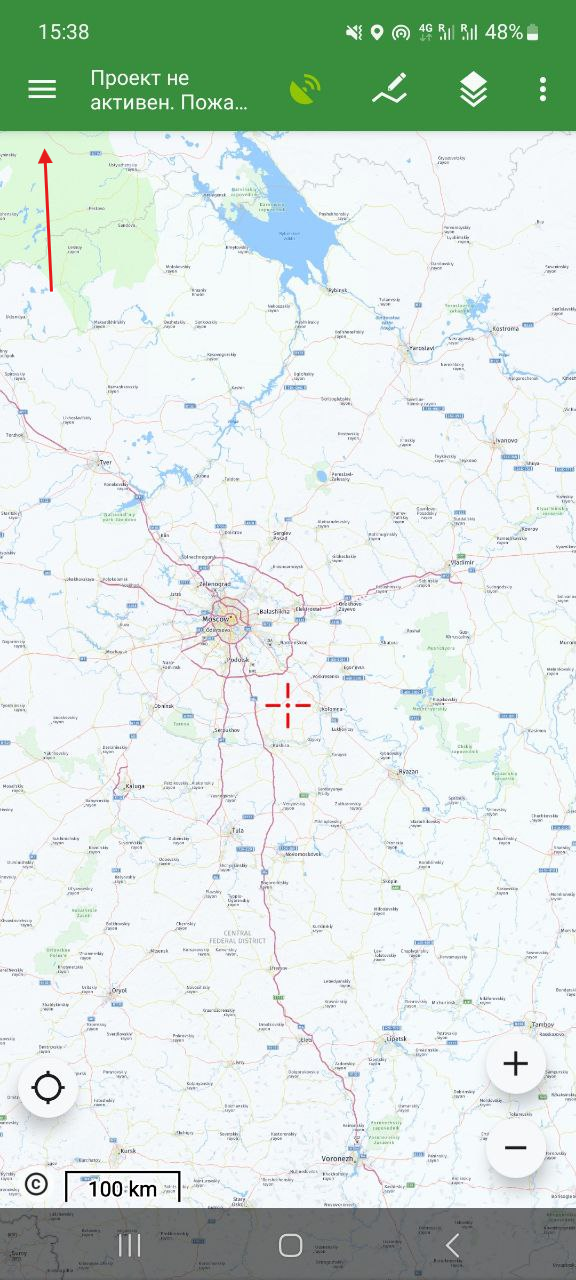
Рис. 28 Вызов меню
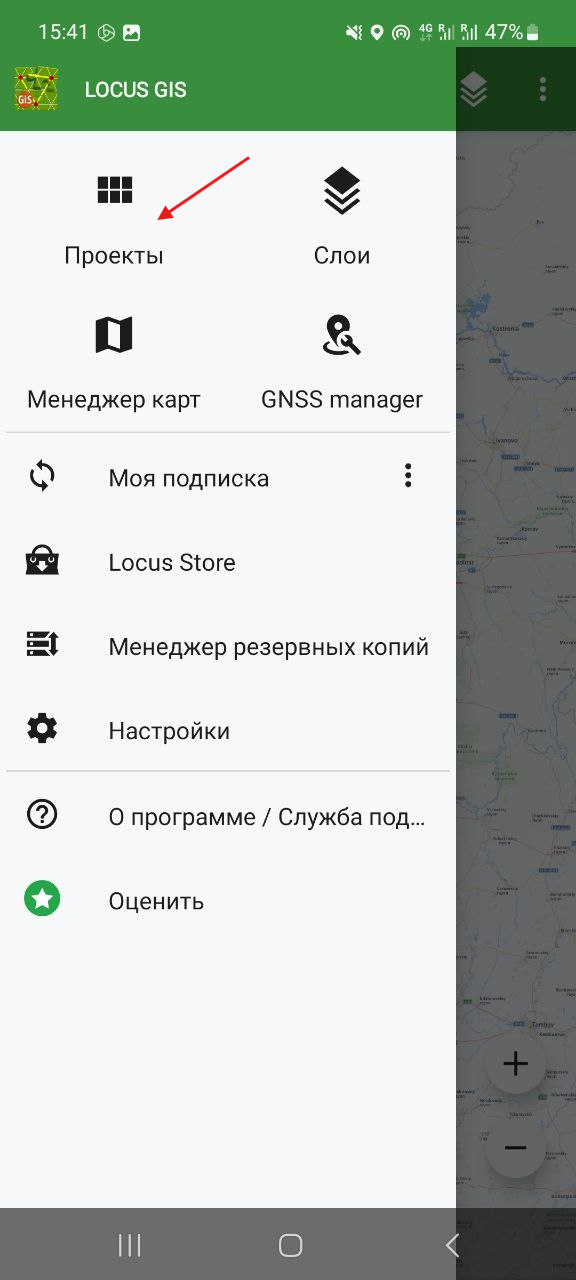
Рис. 29 Переход в раздел “Проекты”
Нажмите на плюс в нижней правой части экрана и выберите из предложенного списка Новый пустой проект.
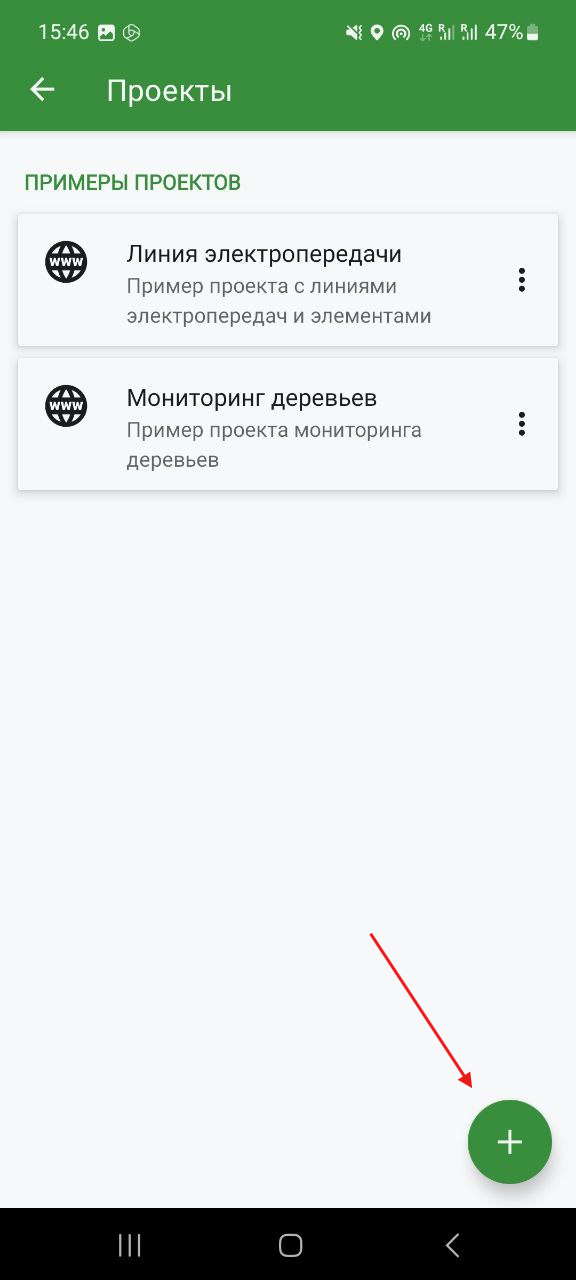
Рис. 30 Создание нового проекта
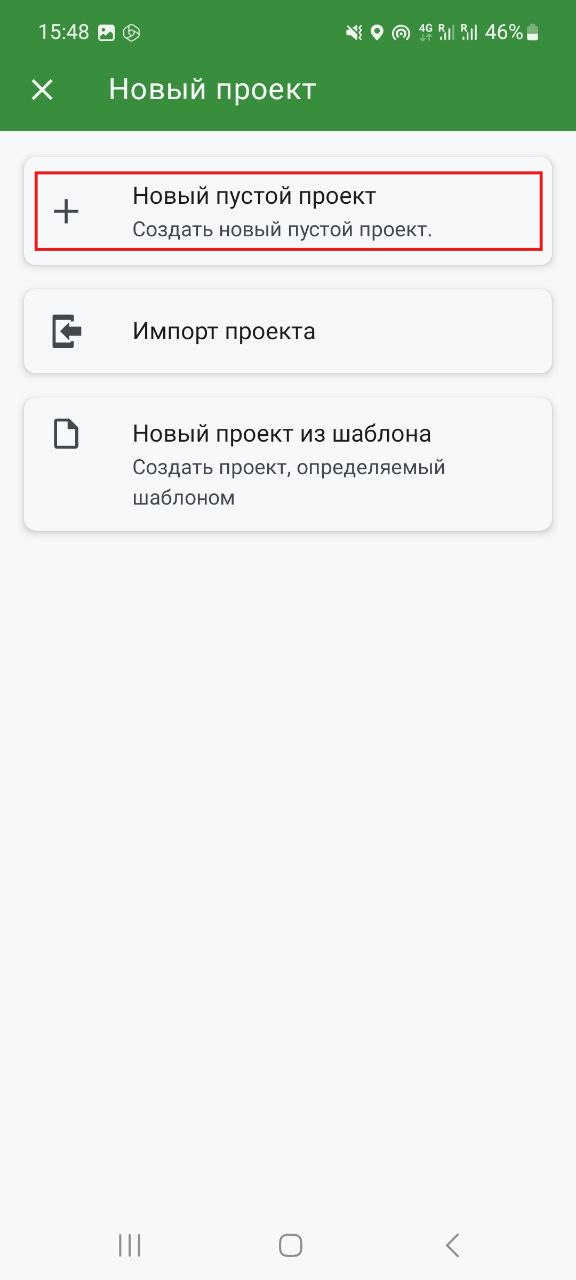
Рис. 31 Выбор создания пустого проекта
Дайте проекту имя, выберете исходную систему координат, а также тип координат. При необходимости, добавьте описание проекта и нажмите Ок.
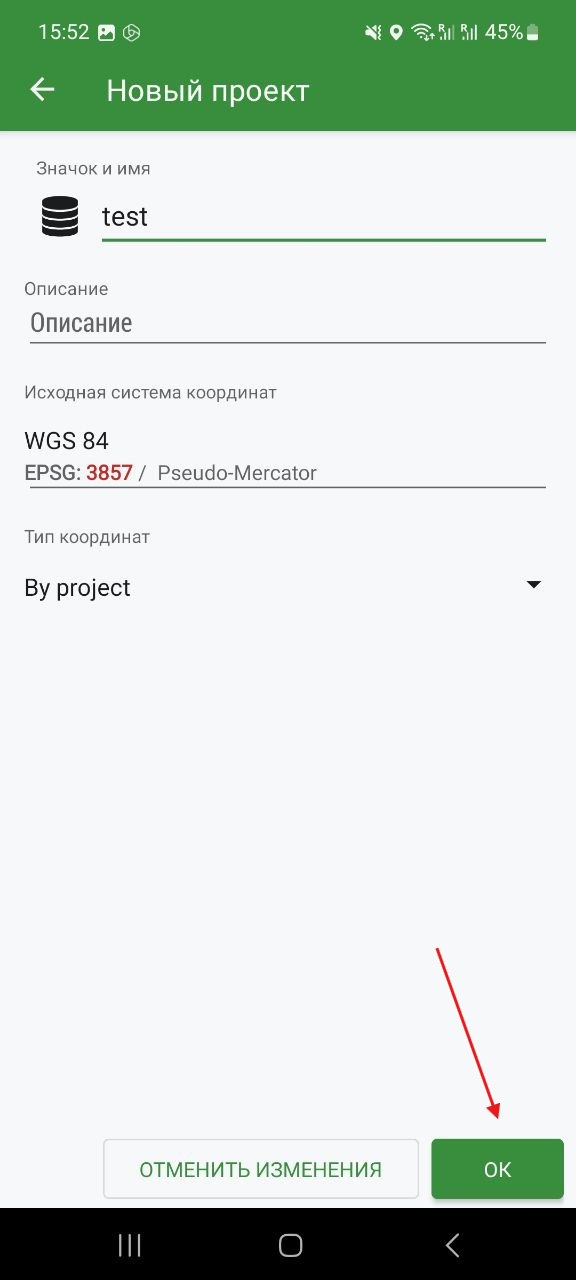
Рис. 32 Параметры нового проекта
Далее нажмите на плюс в нижней правой части экрана и перейдя в меню создания слоев, выберите Отображение файлов.
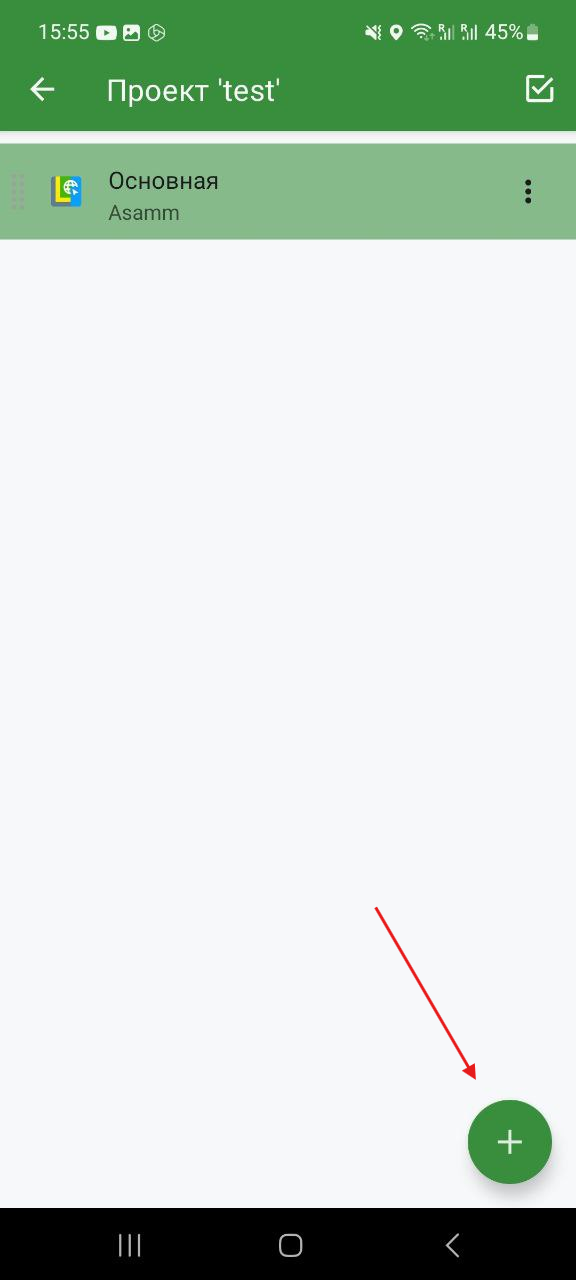
Рис. 33 Создание нового слоя
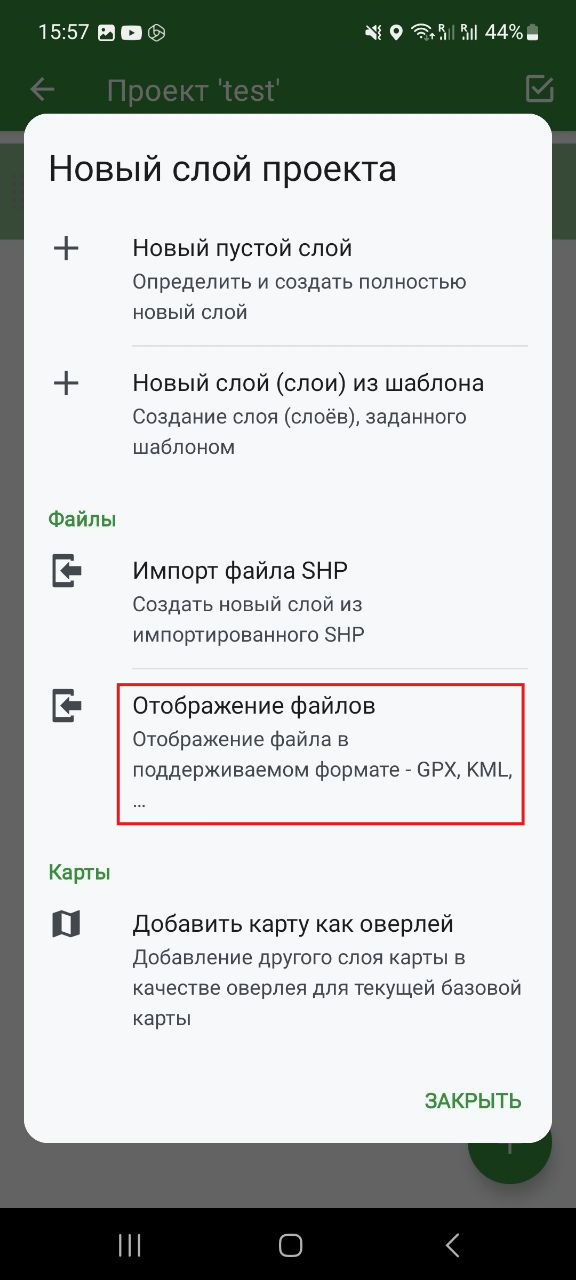
Рис. 34 Выбор создания слоя для отображения данных из файла
В качестве источника данных выберите «Основная папка», а затем, перейдя в необходимую директорию на мобильном устройстве, выберите файл в формате KML.
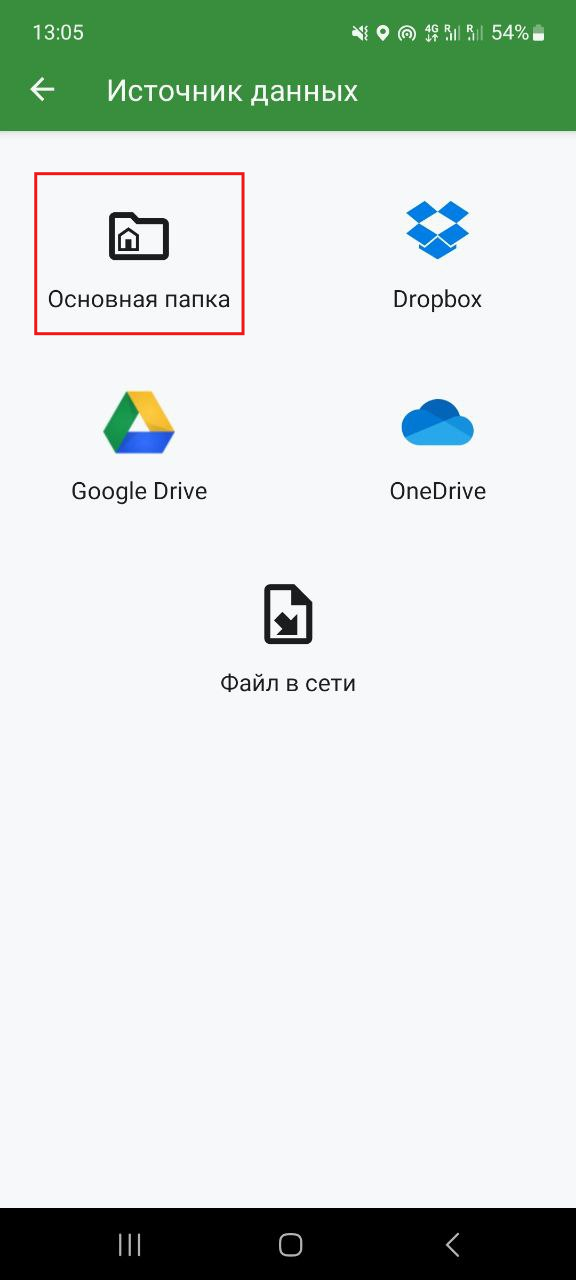
Рис. 35 Выбор Основной папки в качестве источника данных
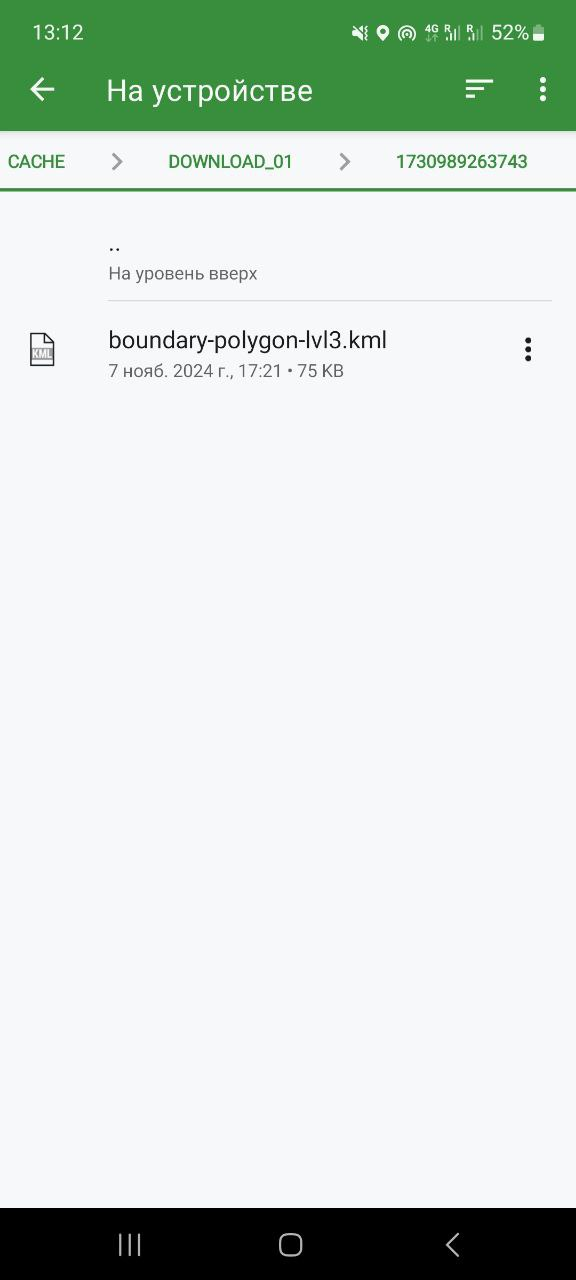
Рис. 36 Выбор файла с данными
Созданный из файла слой появится в слоевой структуре проекта.
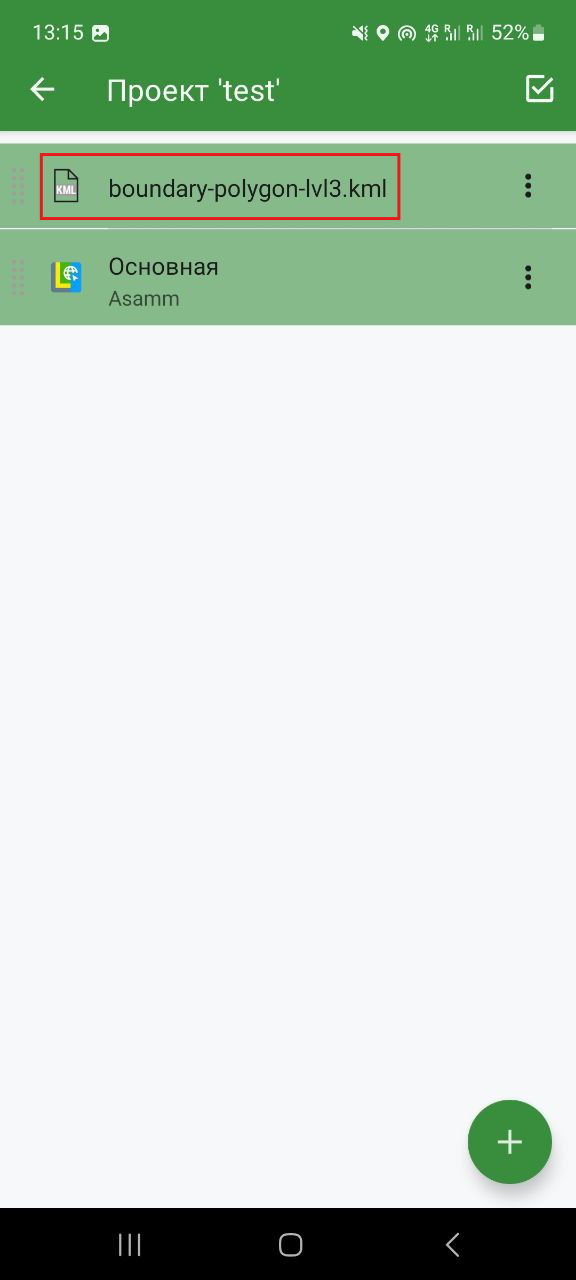
Рис. 37 Добавленный слой в структуре проекта
После успешной загрузки вызовите контекстное меню (три точки в правой части загруженного слоя) и нажмите на Масштаб по слою.
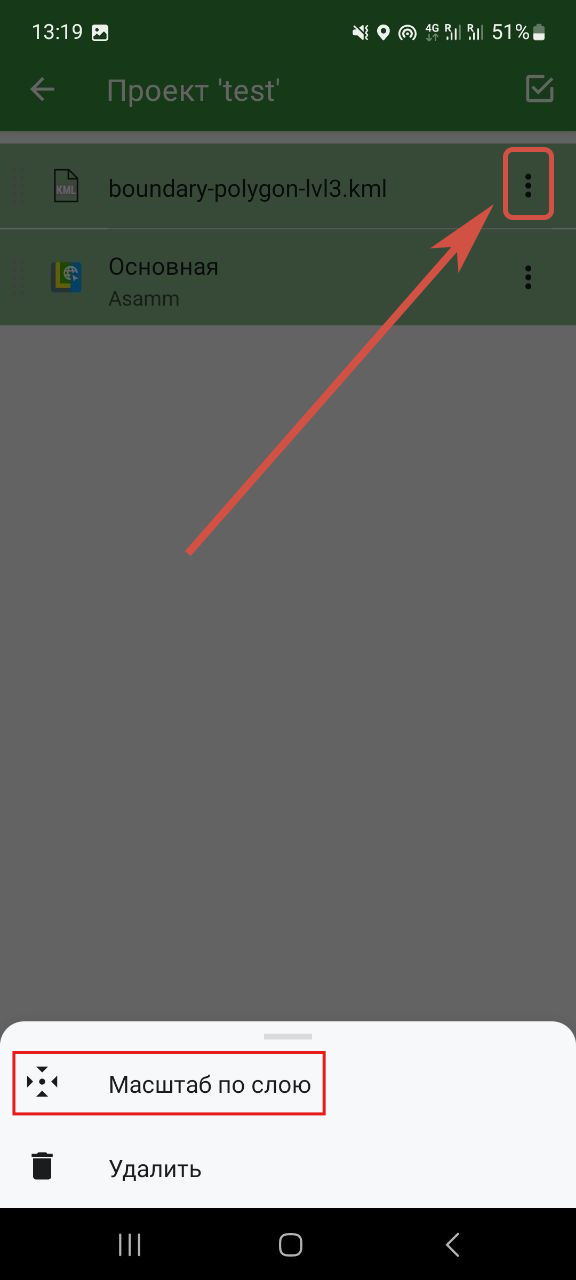
Рис. 38 Установление масштаба по слою
После этого на главном экране проекта появятся Ваши данные.
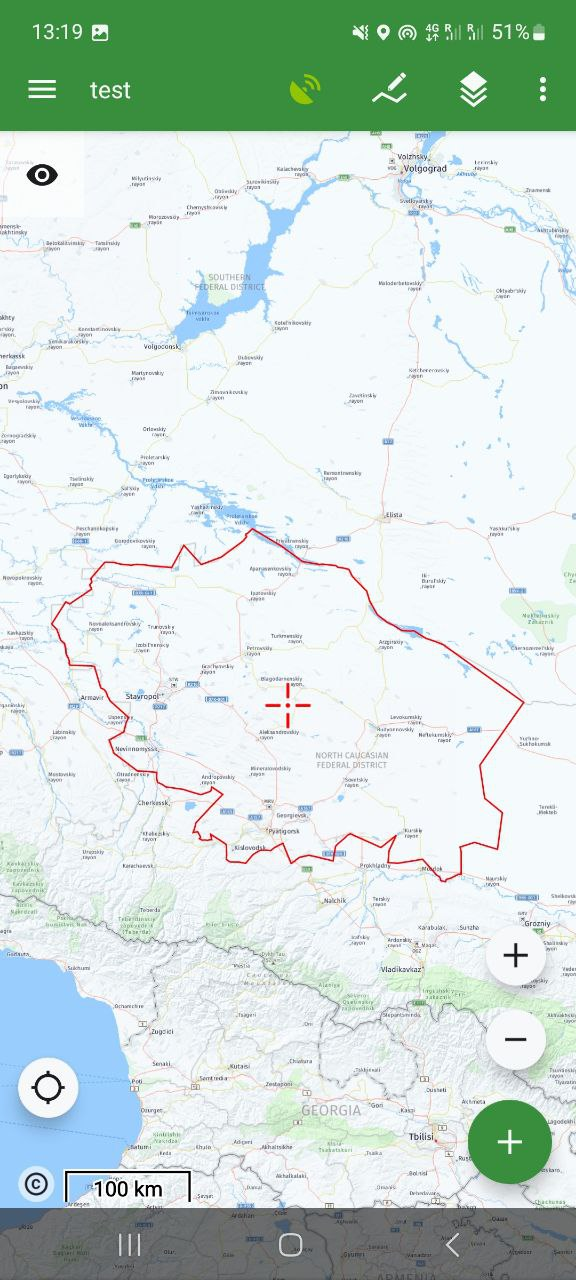
Рис. 39 Данные на карте