Как загрузить геоданные в Microsoft Power BI
Закажите данные на интересующую Вас территорию, например, в формате GeoJSON.
Дождитесь получения результата, скачайте и распакуйте архив с данными.
Конвертируйте желаемый слой в формат TopoJSON. Для конвертации воспользуйтесь онлайн конвертером MapShaper.
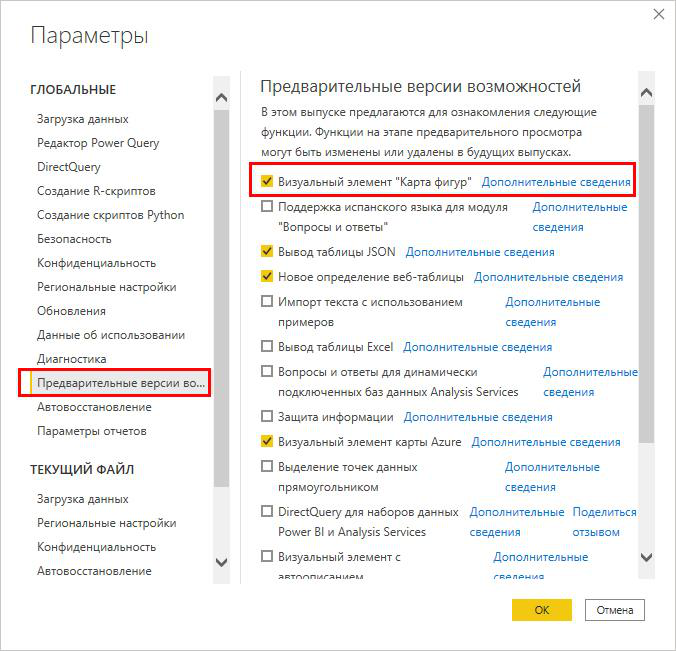
В начале работы с Power BI необходимо подключить способ визуализации Shaрe Map (“Карта фигур” в российской версии). Для этого в выпадающем меню Файл перейти последовательно в Параметры и настройки - Параметры. Слева выбрать пункт Предварительные версии возможностей и справа отметить опцию Визуальный элемент “Карта фигур”.
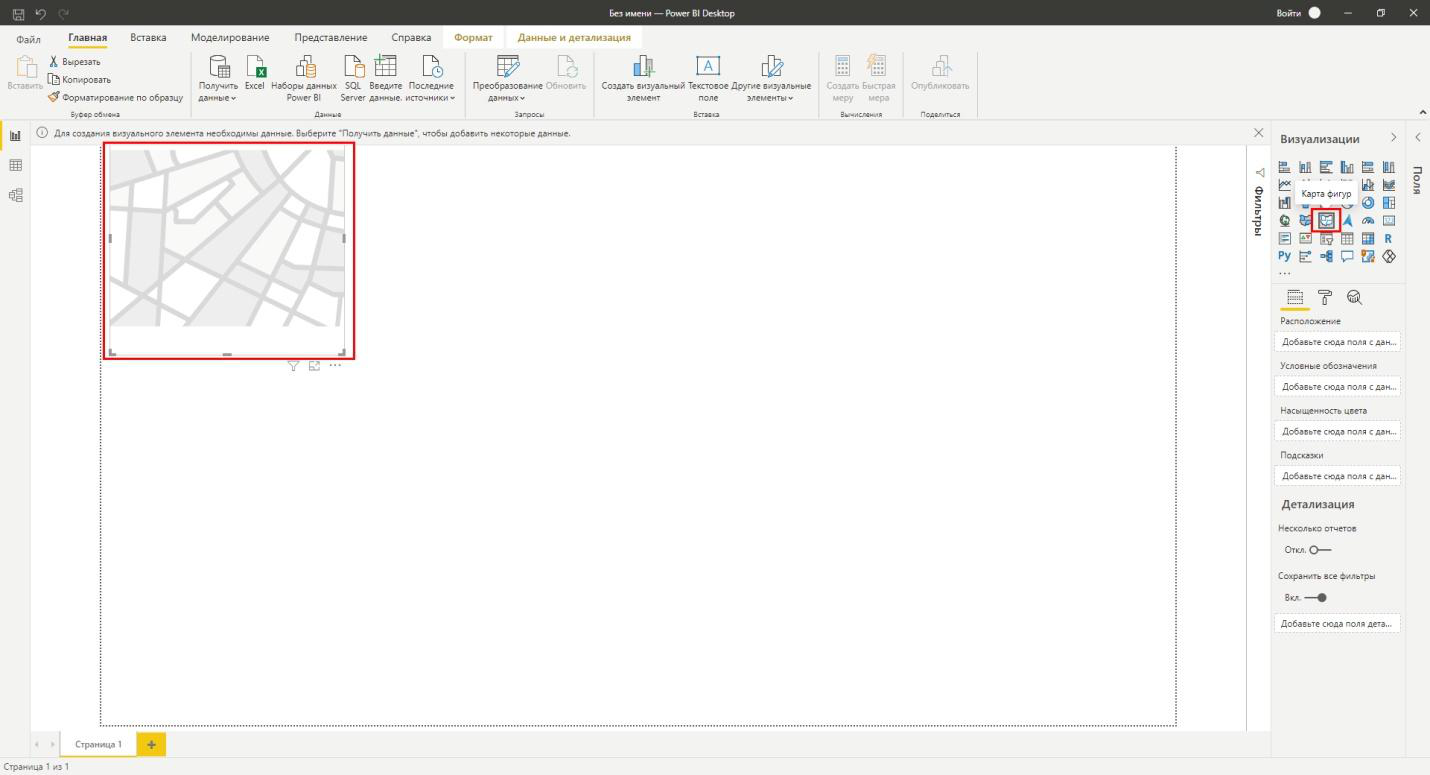
В основном окне Отчета слева выберите иконку способа визуализации Карта фигур. В окне Отчета появится окно для визуализации карты.
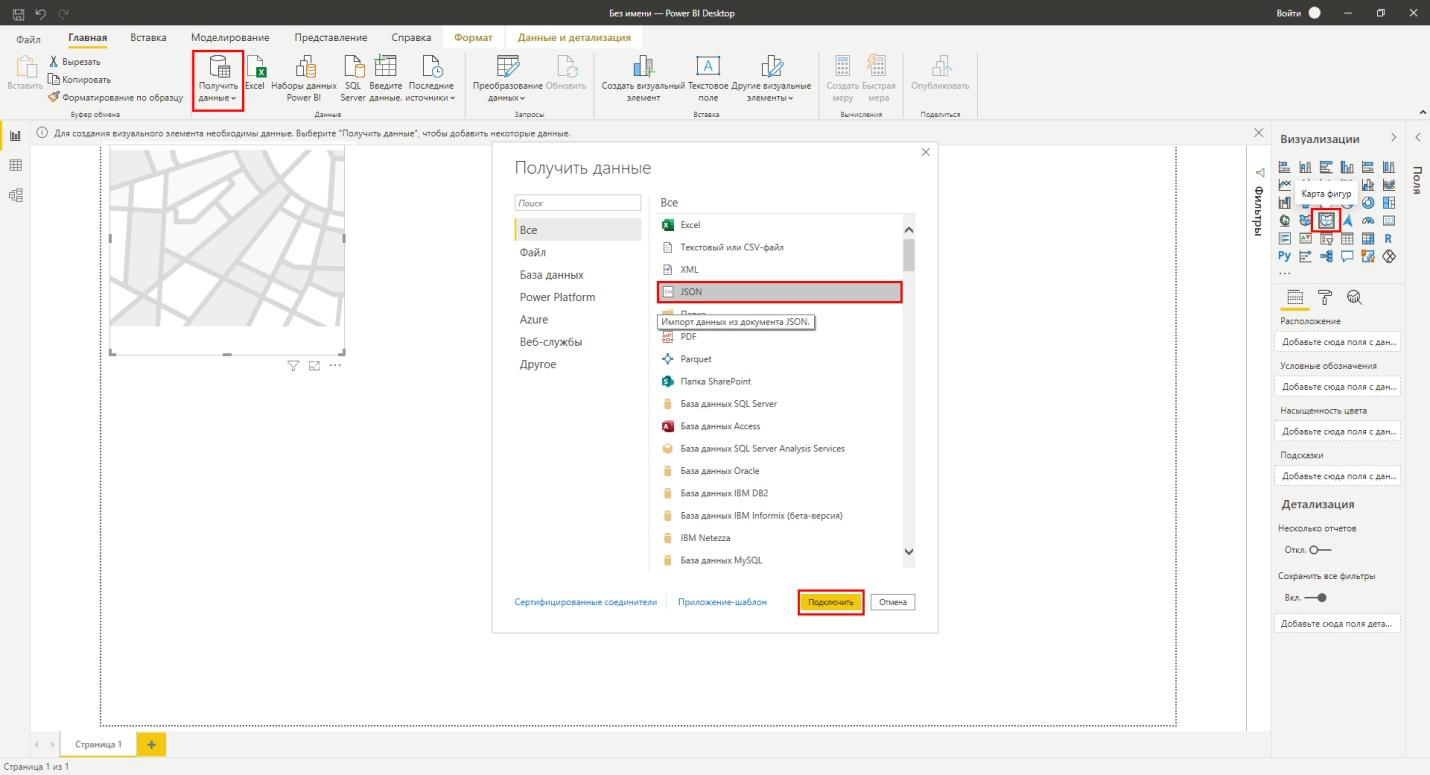
Теперь необходимо добавить полученный ранее файл TopoJSON. Для этого в верхней панели последовательно выбрать Получить данные - Другие - JSON и нажать внизу кнопку Подключить. В открывшемся окне выбрать ранее преобразованный файл и открыть его.
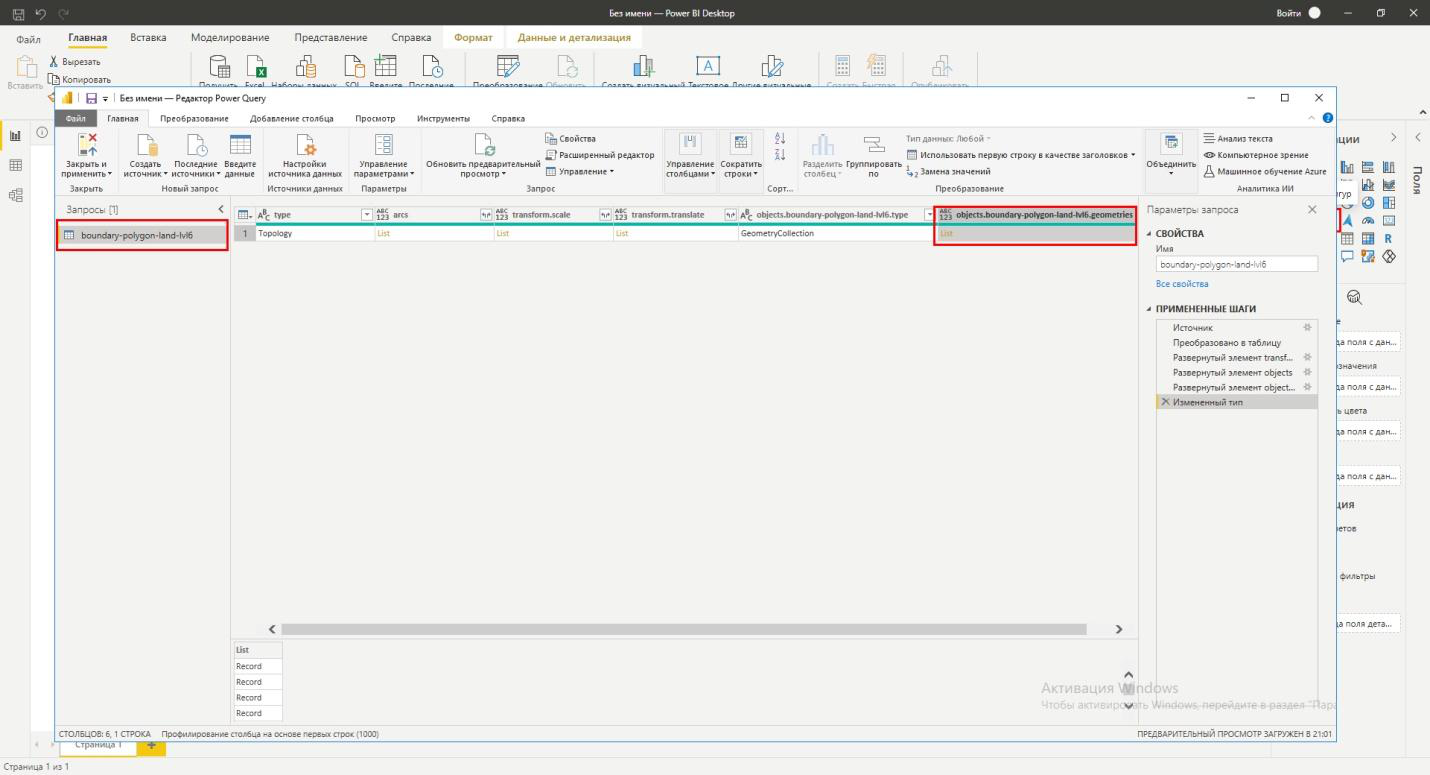
После загрузки данных вы будете перенаправлены в окно редактора запросов. В котором необходимо преобразовать загруженные данные для визуализации. В таблице данных выбираете список объектов и дважды кликаете, чтобы открыть его.
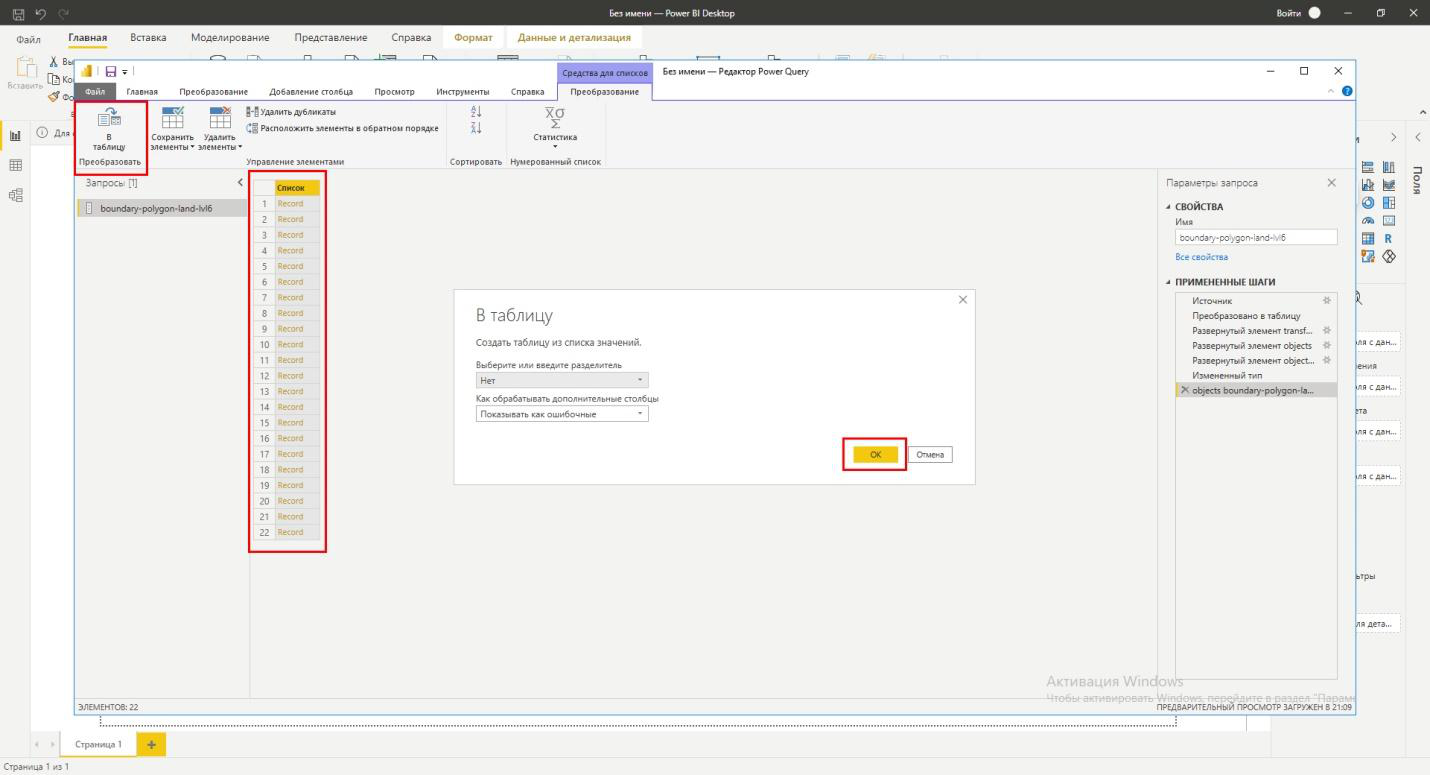
Выбранный список объектов нужно преобразовать в таблицу.
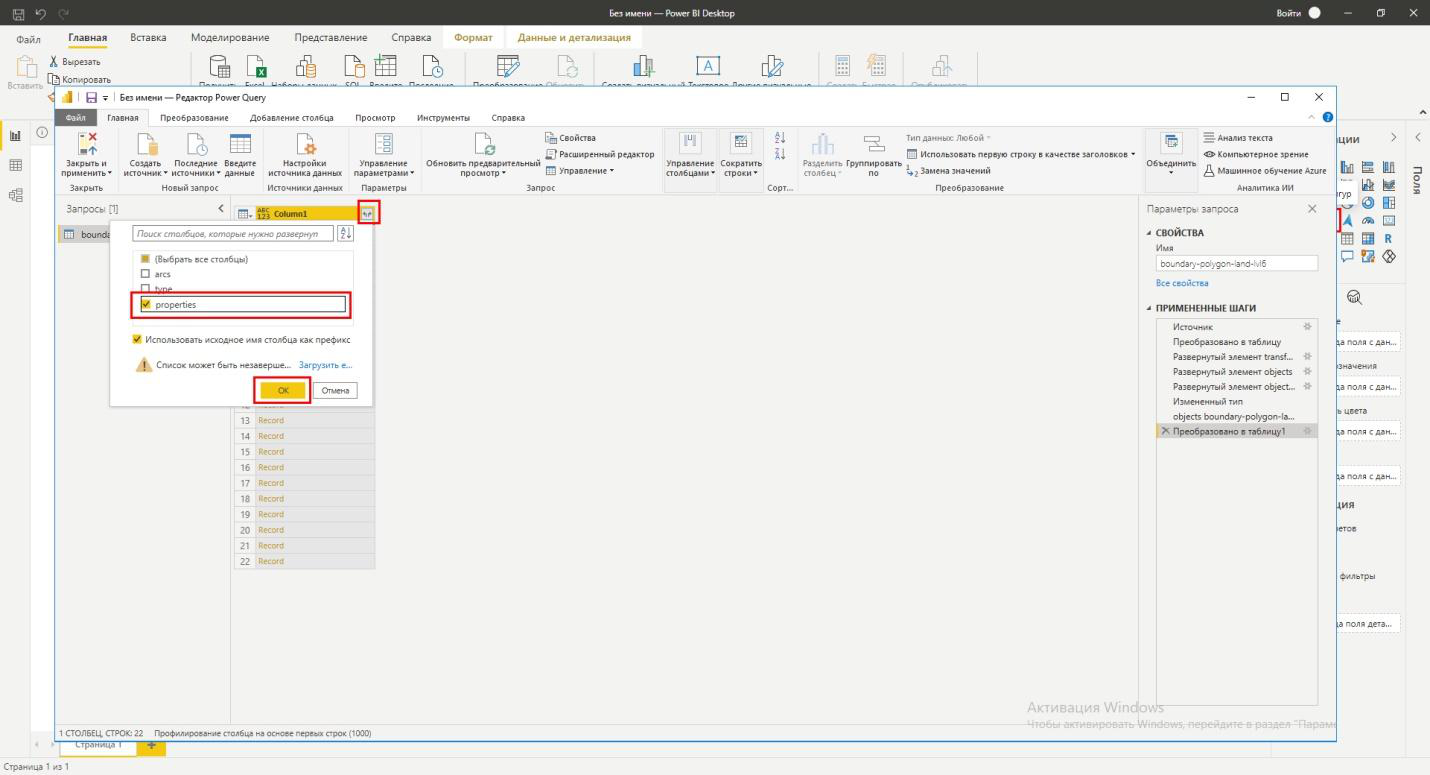
В получившейся таблице проводите настройку элементов для визуализации. В верхней части таблицы нажимаете на двойную стрелку. В выпадающем списке выбираете properties. Нажимаете ОК
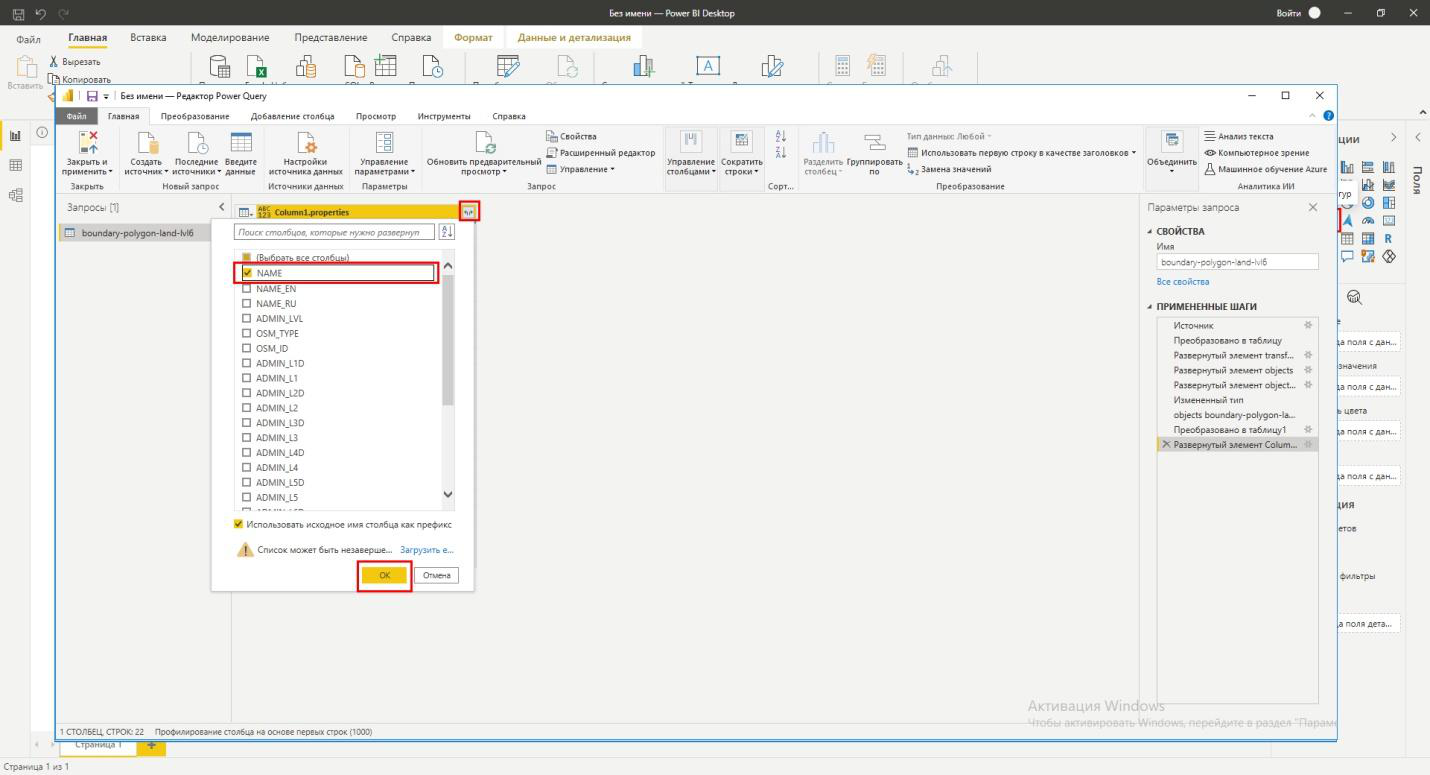
В таблице свойств данных опять нажимаете на двойную стрелку. В выпадающем списке выбираете желаемые атрибуты для визуализации. Нажимаете OК
На следующем шаге при желании можете переименовать название атрибута. После этого применяете и сохраняете все преобразования, нажимая кнопку в левом верхнем углу редактора запросов.
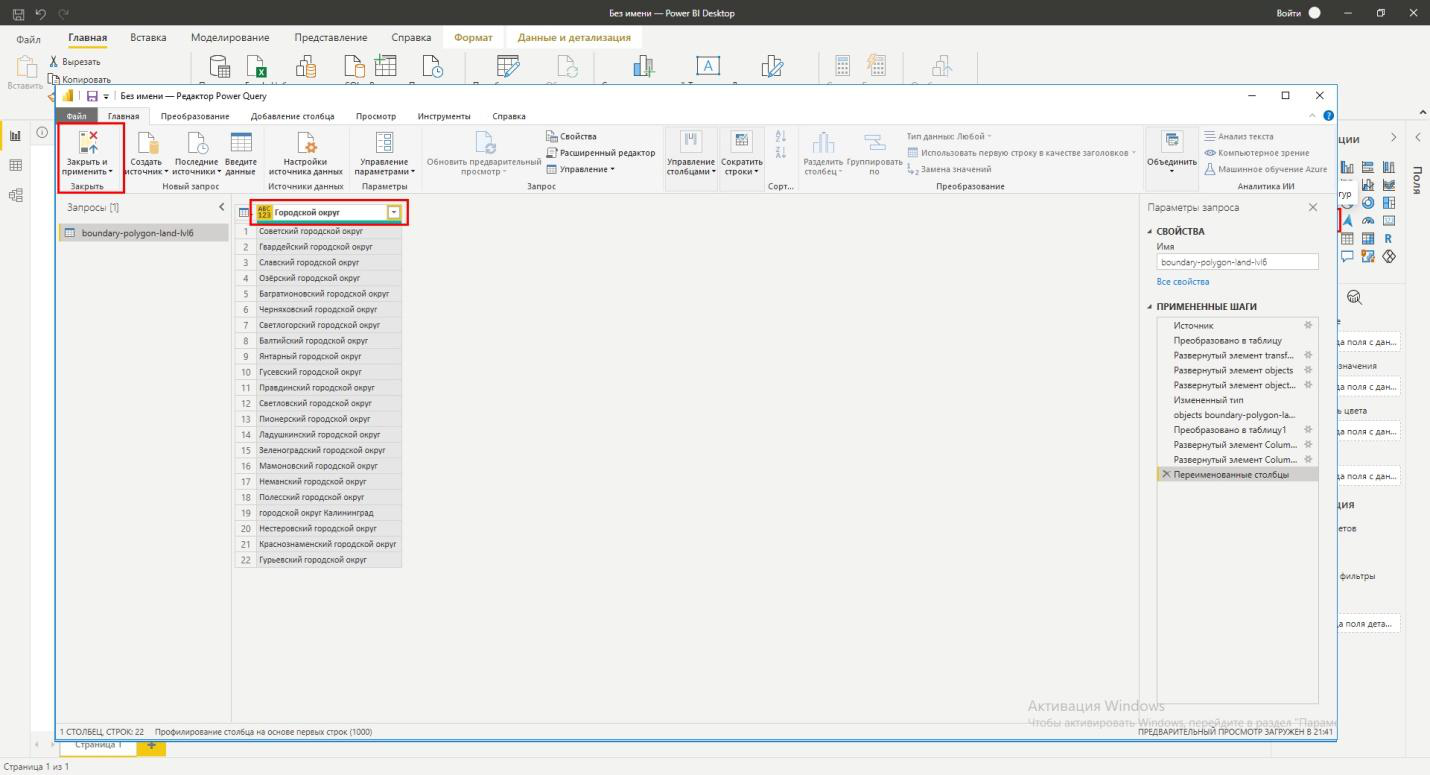
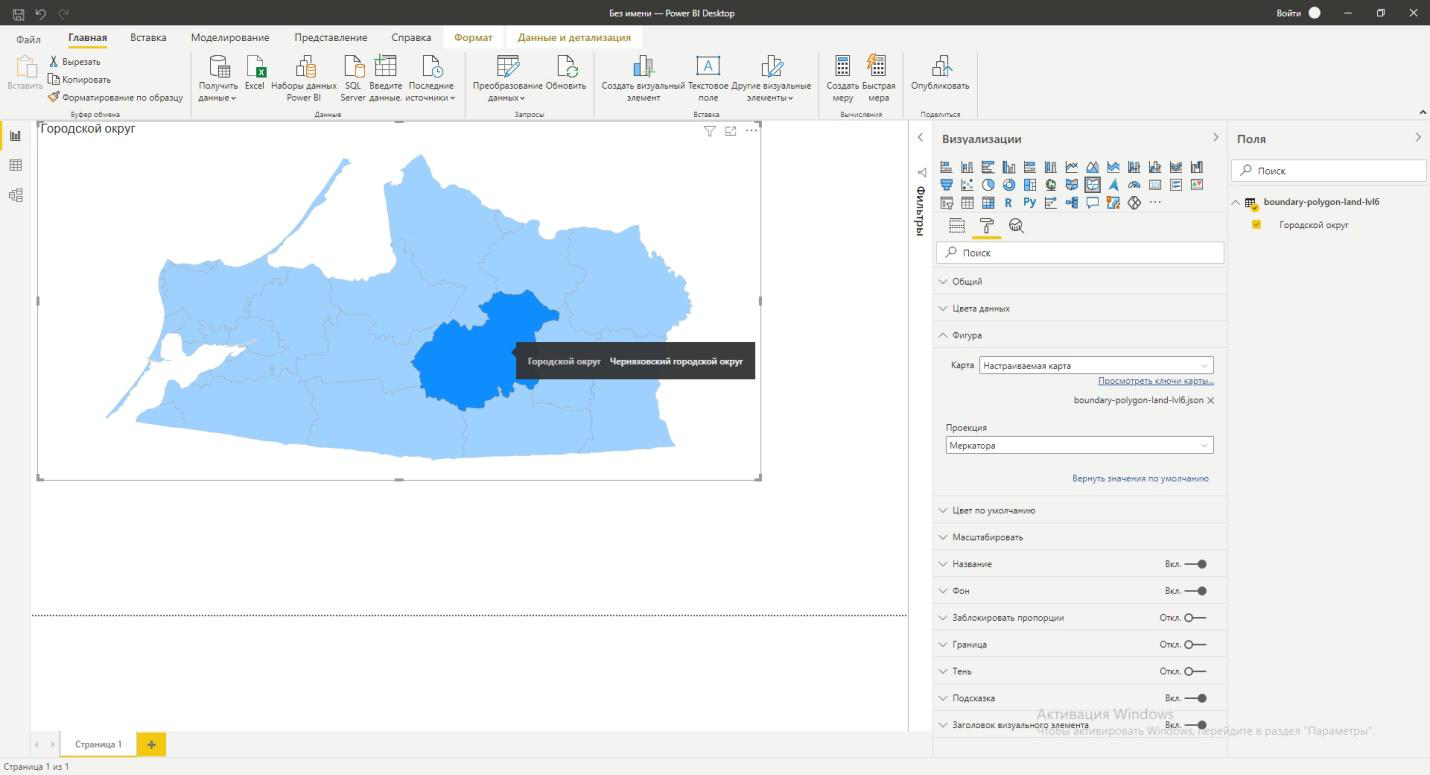
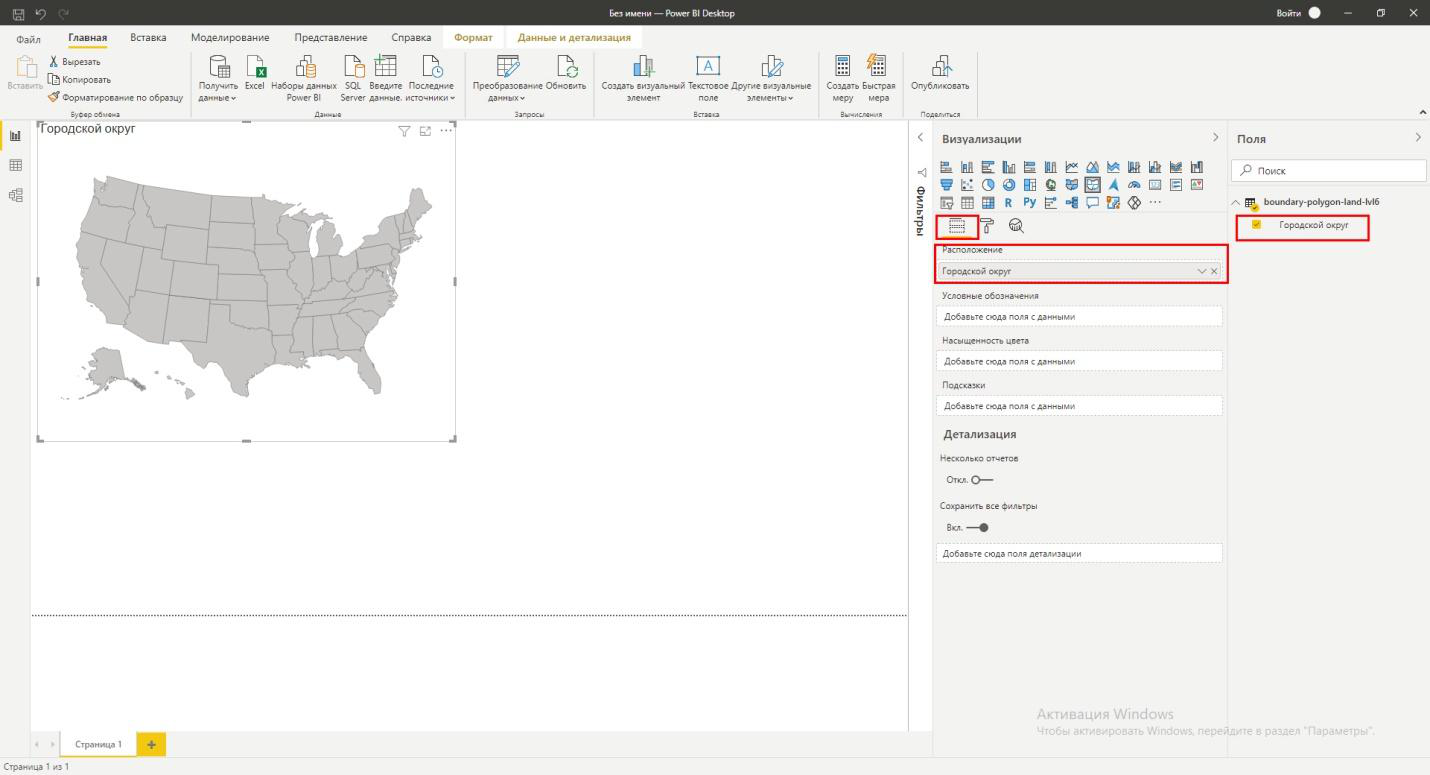
Данные подготовлены. Теперь можете их визуализировать. В разделе Поля справа отмечаете выбранное и подготовленное на предыдущих этапах поле. Оно автоматически подгружается в подменю Расположение в разделе Визуализация. Но в окне визуализации подгружена карта по умолчанию.
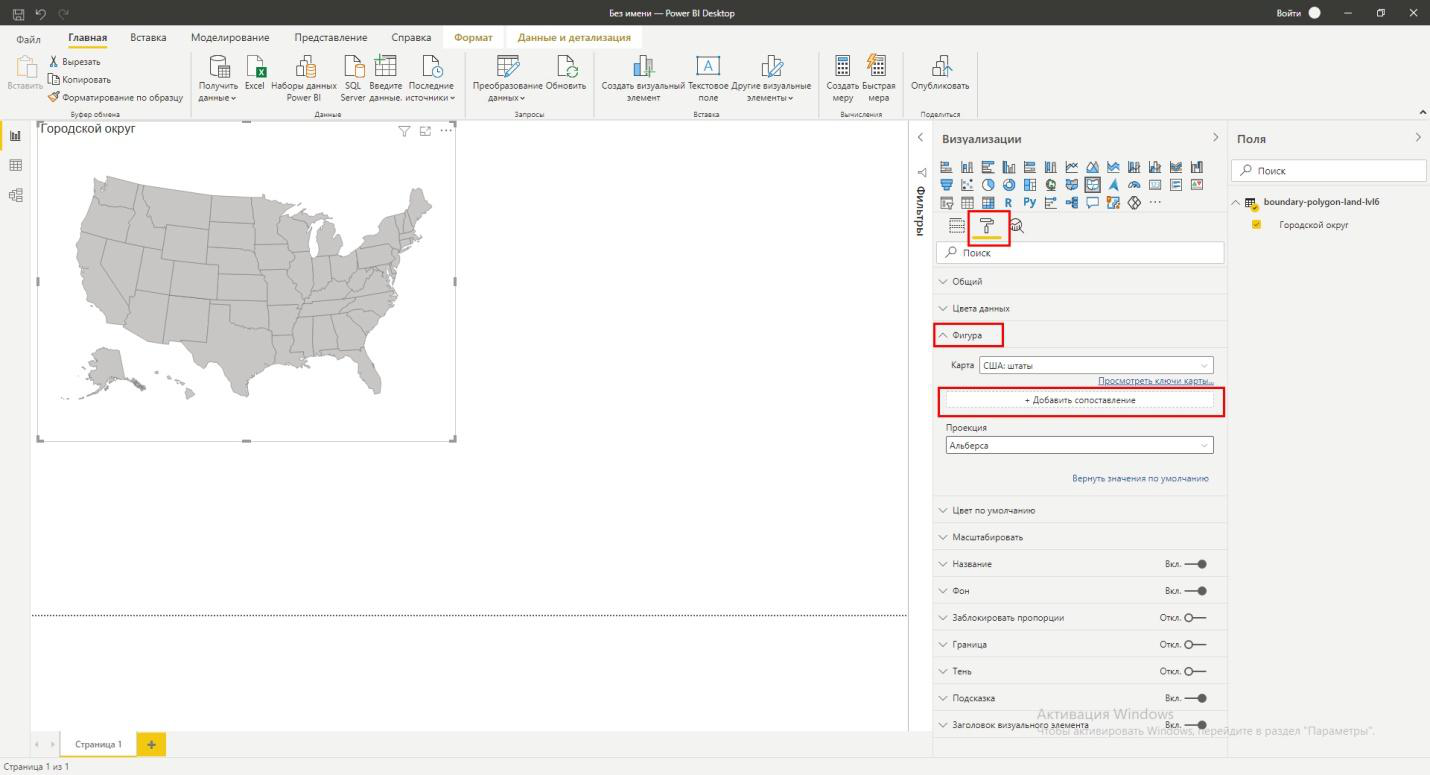
Вам необходимо подгрузить вашу собственную карту в формате TopoJSON. В разделе Визуализация заходите в подменю Формат. Там в разделе Фигура нажимаете Добавить сопоставление и подгружаете подготовленную карту в формате TopoJSON
Карта загружена.