Как заказать данные
Выбрать территорию
Есть несколько способов выбрать область, на которую вы хотите заказать данные.
Нужный регион вы можете найти в каталоге. Выберите регион, чтобы увидеть его границы и цену выгрузки.
В строке поиска на главной странице или на странице выбора области справа на карте введите нужное название и выберите подходящий регион из предлагаемого списка.
Также можно нарисовать свою область полигоном на карте или загрузить границу из файла.
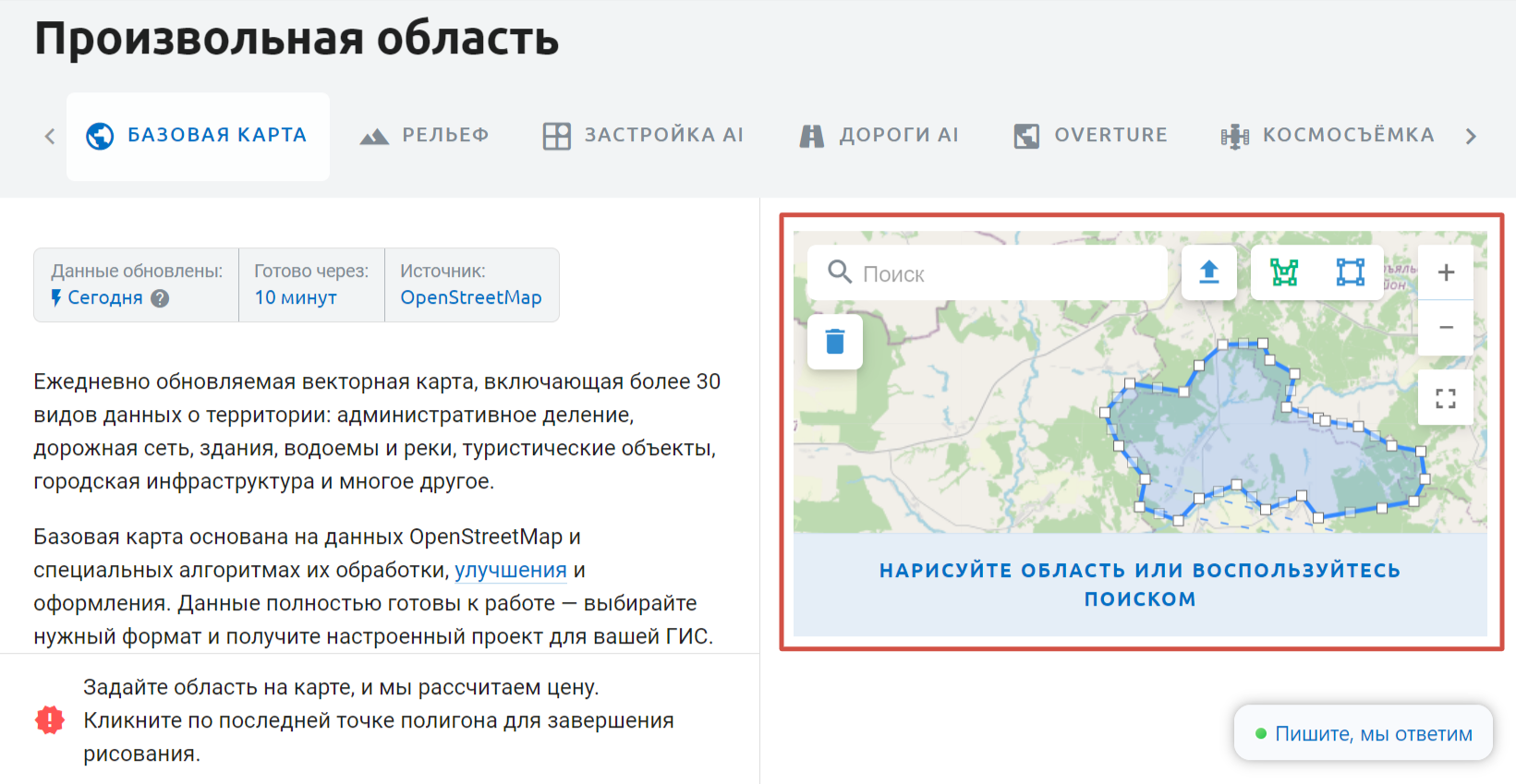
 - выделить область прямоугольником;
 - нарисовать произвольный полигон;
 - загрузить файл границы;
 - снять выделение;
 - отрыть карту на весь экран для точного выделения области.
Выбрать тип данных
Если вы выбрали регион из каталога, то вы увидите карточки продуктов, доступных для этого региона. Выберите нужную.
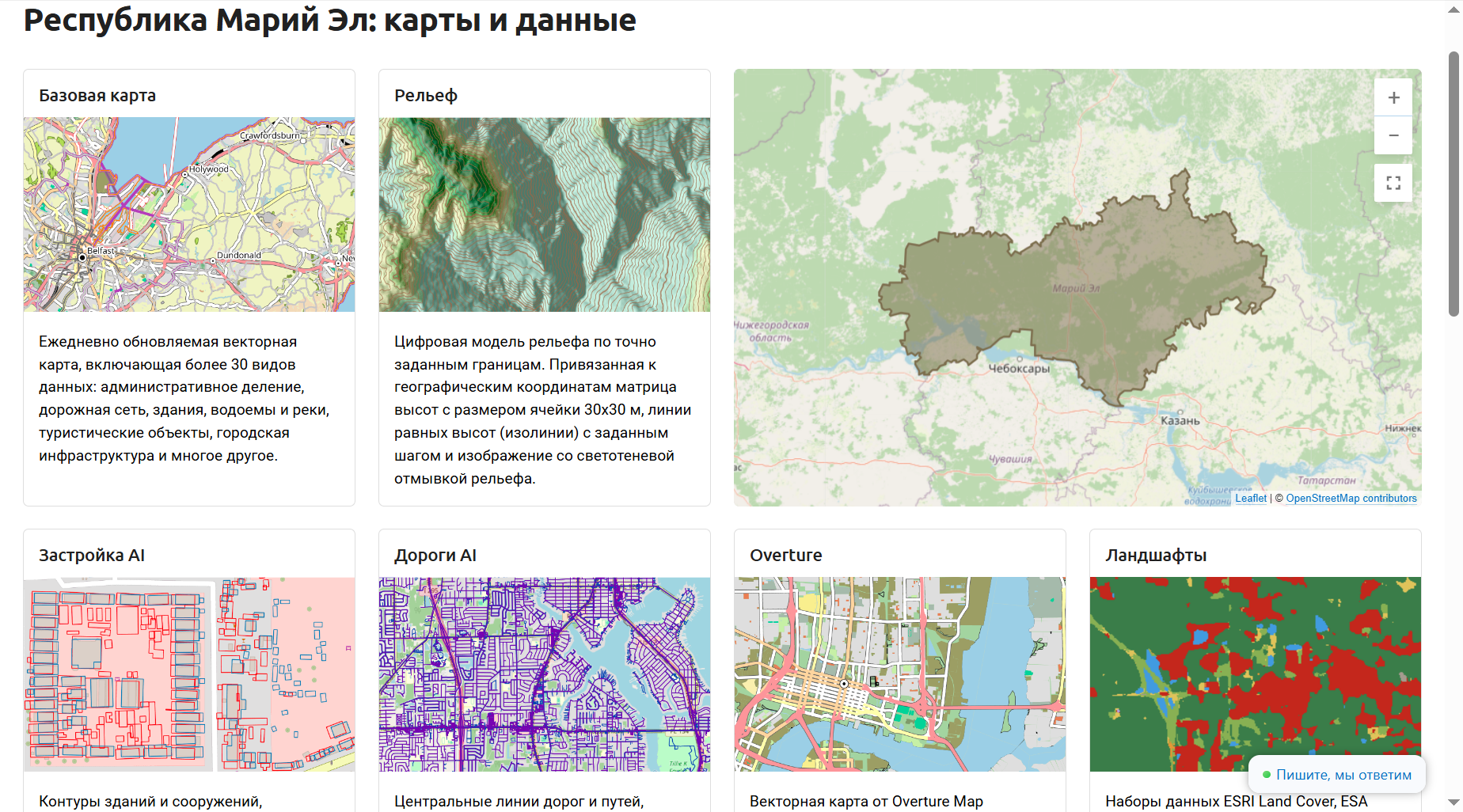
Рис. 1 Карточки продуктов на странице региона
Вы попадёте на страницу конкретного продукта. Такая же страница отображается, если выбирать произвольную область.
Чтобы перейти к другому продукту, воспользуйтесь выпадающим меню.
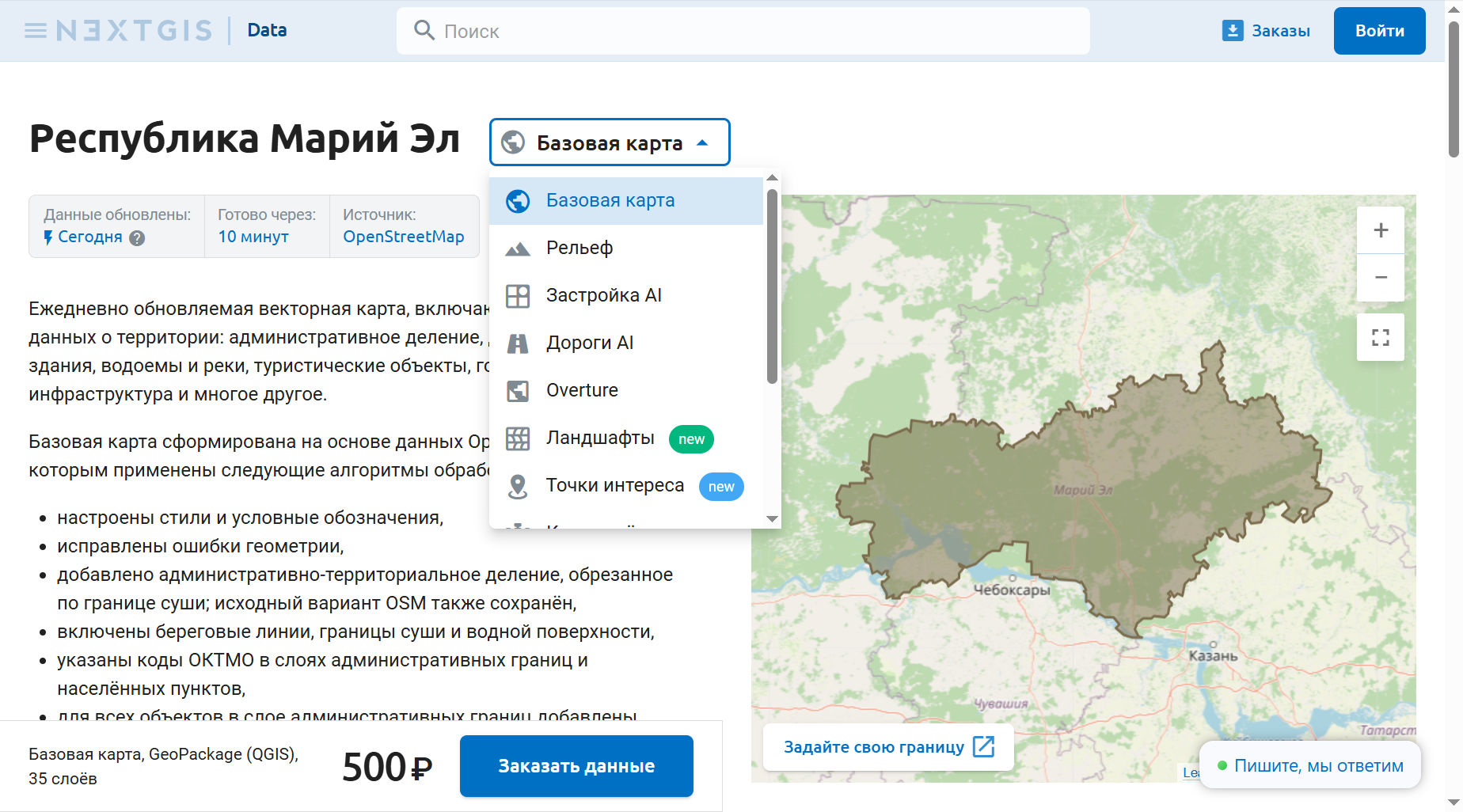
Рис. 2 Выбор продукта
Можно заказать следующие данные:
На каждой странице доступны ссылки на структуру данных и примеры.
Выбрать формат
В выпадающем меню “Формат” выберите нужный.
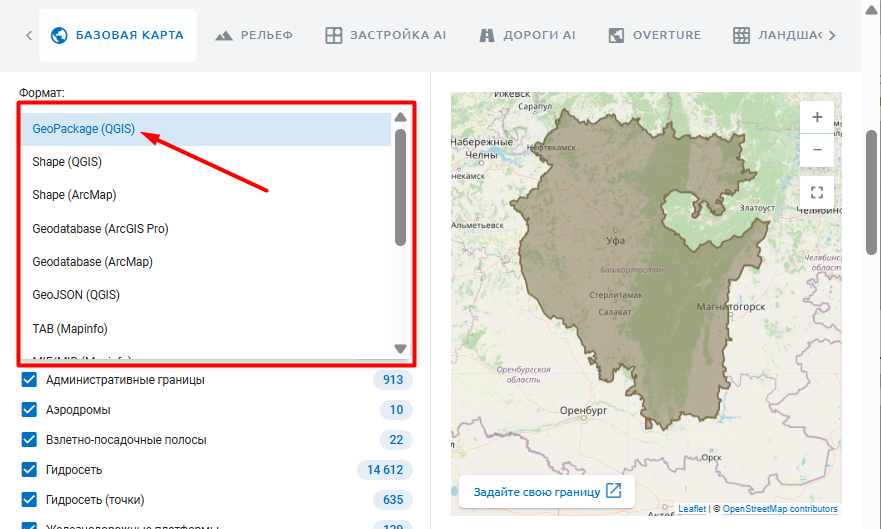
Формат по умолчанию для векторных слоёв - GeoPackage (QGIS).
Вы можете просмотреть список форматов для каждого типа данных, а также скачать и протестировать примеры во всех доступных форматах.
Выбрать слои
Данные могут включать в себя один или несколько слоёв. Чтобы увидеть, что именно входит в каждый слой, ознакомьтесь со структурой данных.
Если навести курсор на слой, вы увидите пример скрина. Обратите внимание, что это просто иллюстрация, данные на конкретную территорию могут не содержать объектов в этом слое.
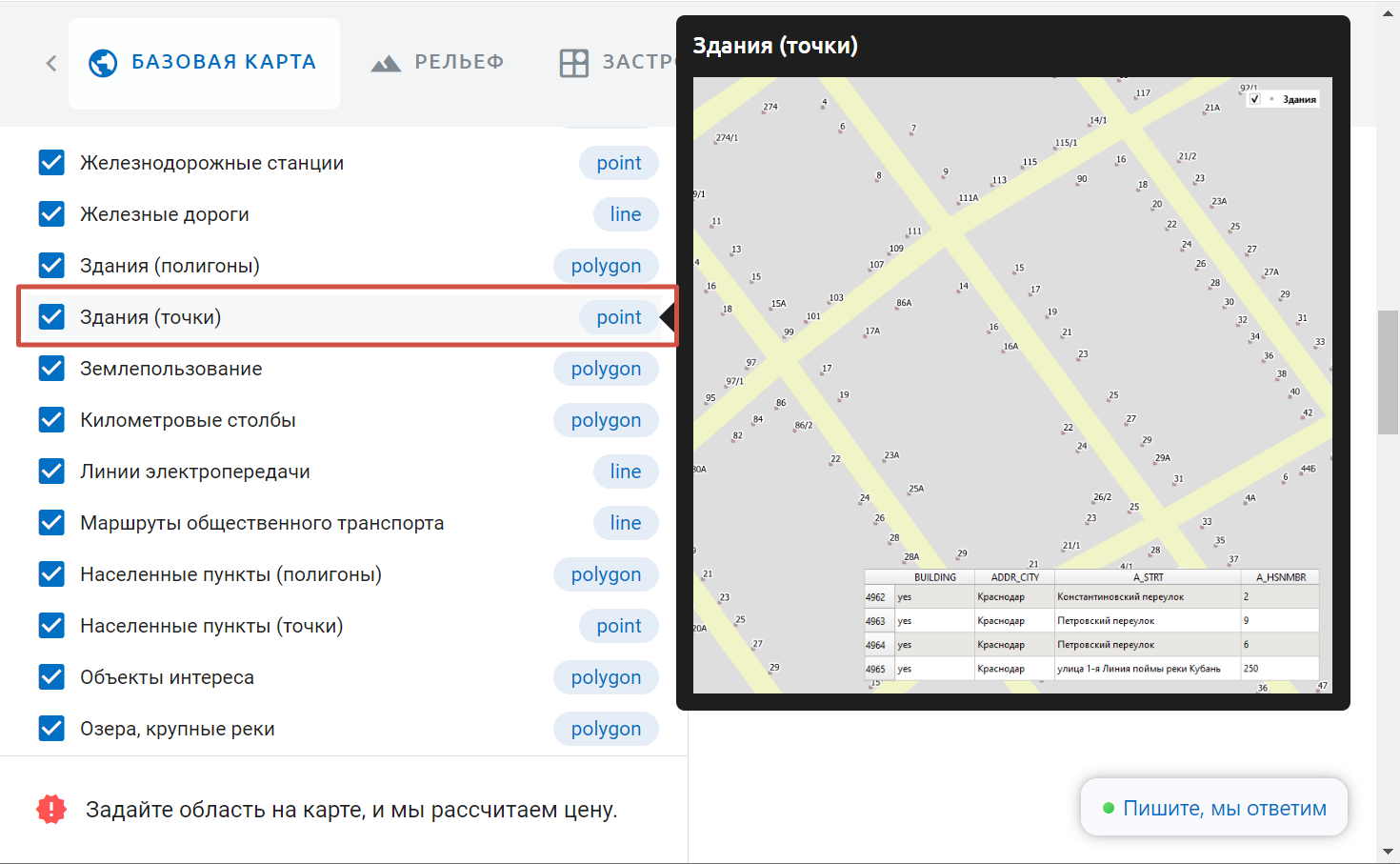
При заказе Базовой карты OSM и Рельефа можно выбрать, какие из слоёв вам нужны, и отключить остальные.
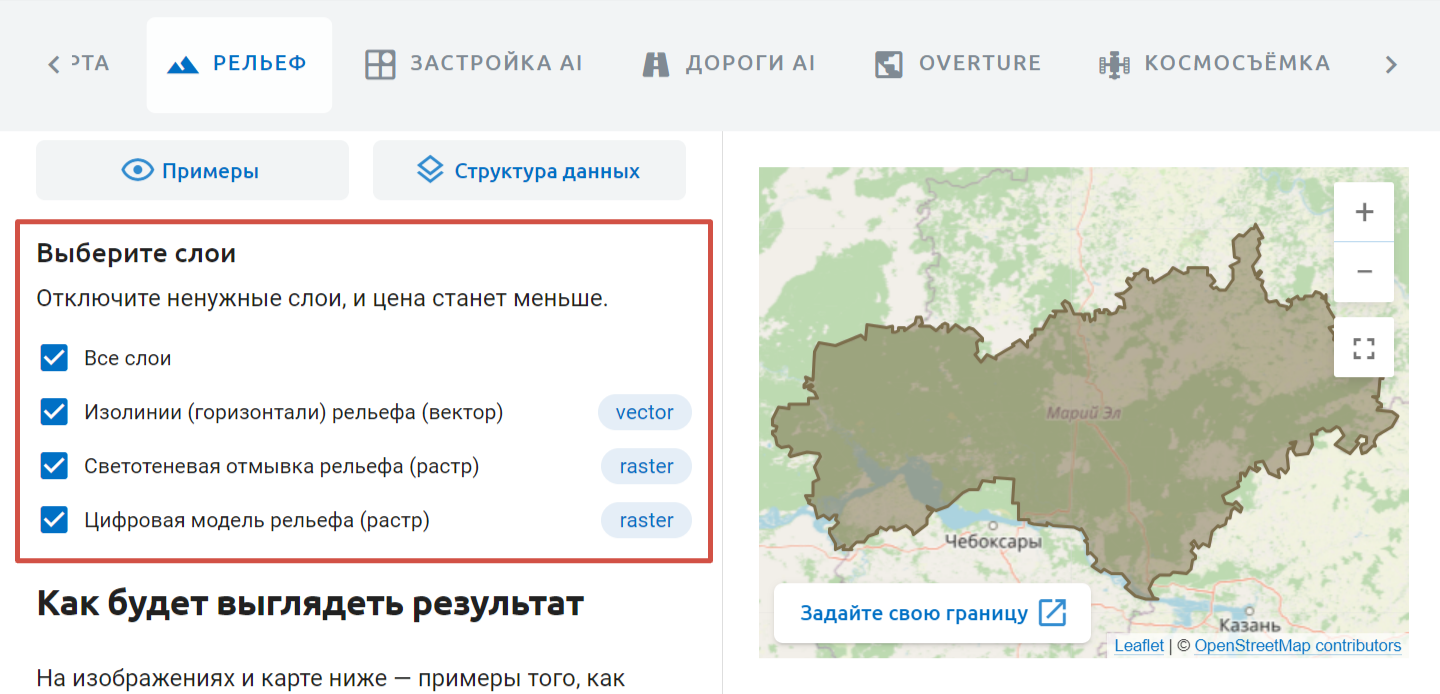
Для Рельефа также можно выбрать шаг изолиний.
Оформление заказа
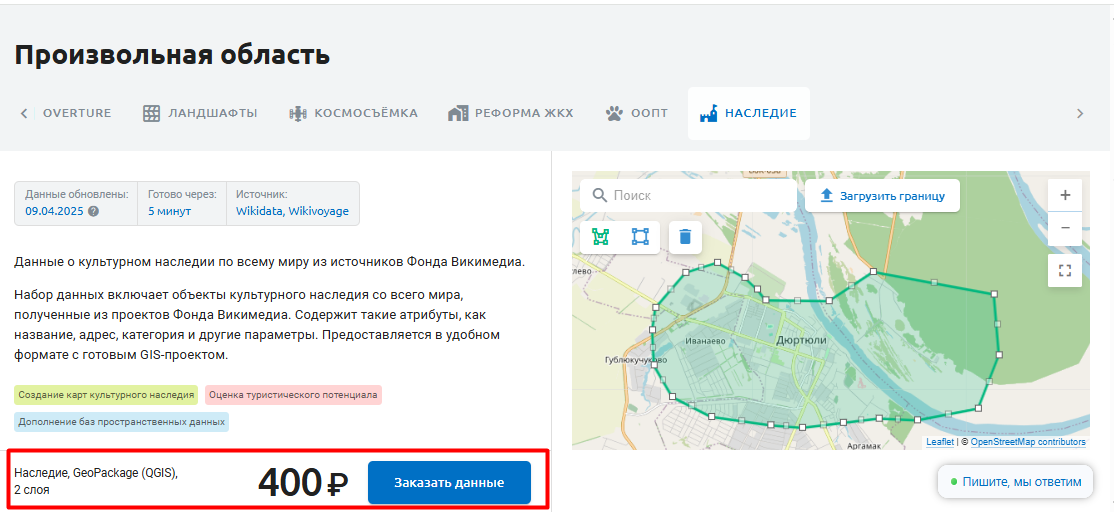
После того, как вы выбрали нужные данные, внизу страницы вы увидите детали и цену заказа. Нажмите Заказать данные.
Поле email является обязательным. Результат заказа будет доступен для скачивания на странице Заказы - чтобы увидеть его, вам необходимо войти / создать аккаунт на my.nextgis.com с помощью email, указанным во время покупки. Если на момент заказа у вас уже есть аккаунт на my.nextgis.com, рекомендуем вам авторизоваться до покупки.
Проверьте ещё раз детали заказа. Особенно обратите внимание на выбор формата. При переходе между вкладками и других действиях страница могла обновиться, сбросив сделанный вами выбор.
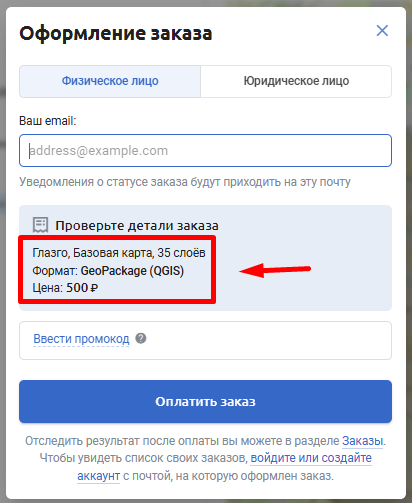
Ниже можно ввести промокод на скидку, если он у вас есть.
Убедившись, что данные заказа верные, нажмите Оплатить заказ.
Заказ можно сделать как от физического, так и от юридического лица.
Подробнее об оплате и документах.
Обратите внимание, что через русскоязычный интерфейс сайта предлагается оплата в рублях. Если вы хотите оплатить заказ картой, выпущенной в другой валюте, переключитесь на английский интерфейс.
Получение заказа
Авторизуйтесь на сайте data.nextgis.com. Если у вас ещё нет NextGIS ID, зарегистрируйтесь на тот адрес электронной почты, который указывали при заказе.
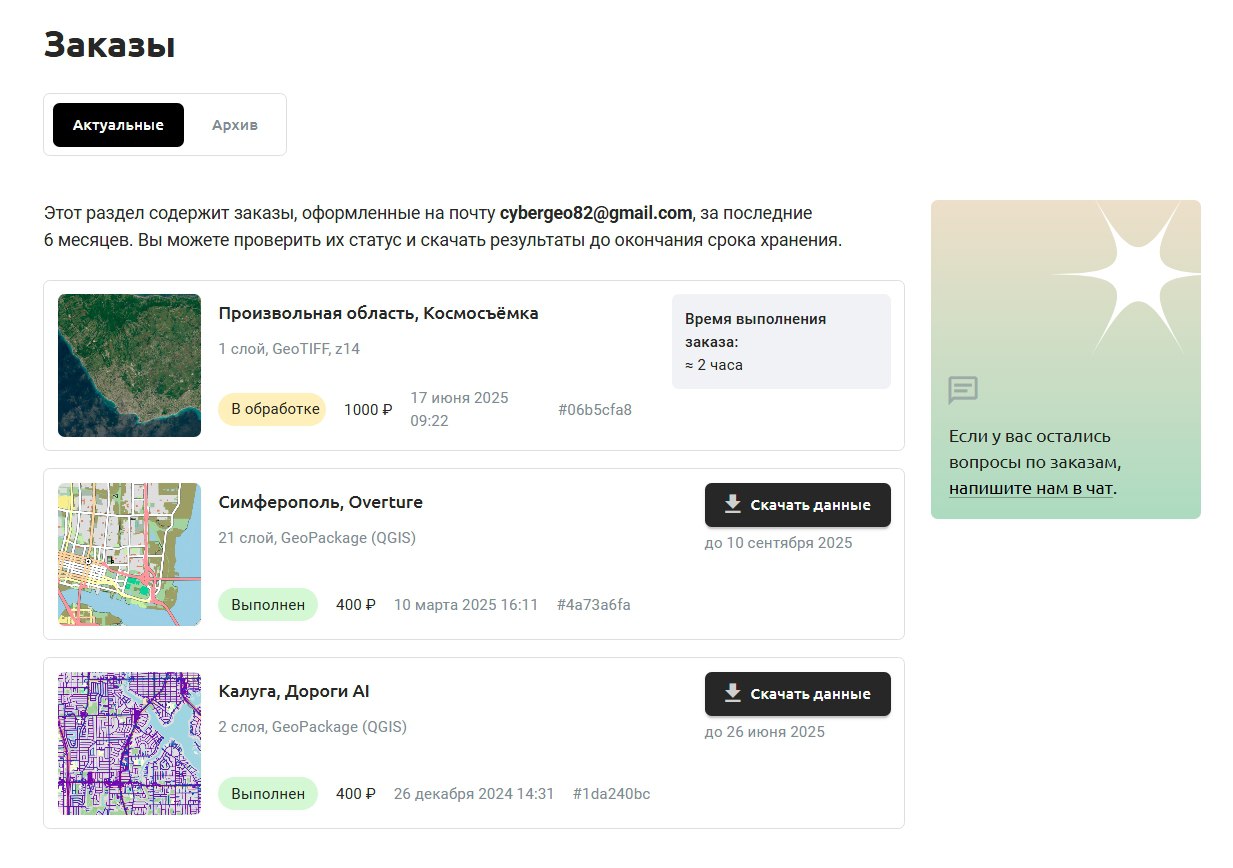
В правом верхнем углу появится кнопка Заказы. Нажмите её, чтобы попасть в свой личный кабинет NextGIS Data. В нём будут отображаться все заказы, сделанные на указанный адрес электронной почты. Здесь вы можете посмотреть статус готовности заказа и скачать данные, а также повторить заказ, чтобы получить новые данные на ту же территорию.
Также вы можете подключить уведомления в Telegram в личном кабинете NextGIS.