Как заказать карту для печати
Если вы хотите распечать карту на бумаге, но не хотите самостоятельно готовить макет в QGIS, вы можете заказать карту в виде векторного PDF.
Выбрать территорию
Есть несколько способов выбрать область, на которую вы хотите заказать данные.
Нужный регион вы можете найти в каталоге. Выберите регион, чтобы увидеть его границы и цену выгрузки.
В строке поиска на главной странице или на странице выбора области справа на карте введите нужное название и выберите подходящий регион из предлагаемого списка.
Также можно нарисовать свою область полигоном на карте или загрузить границу из файла.
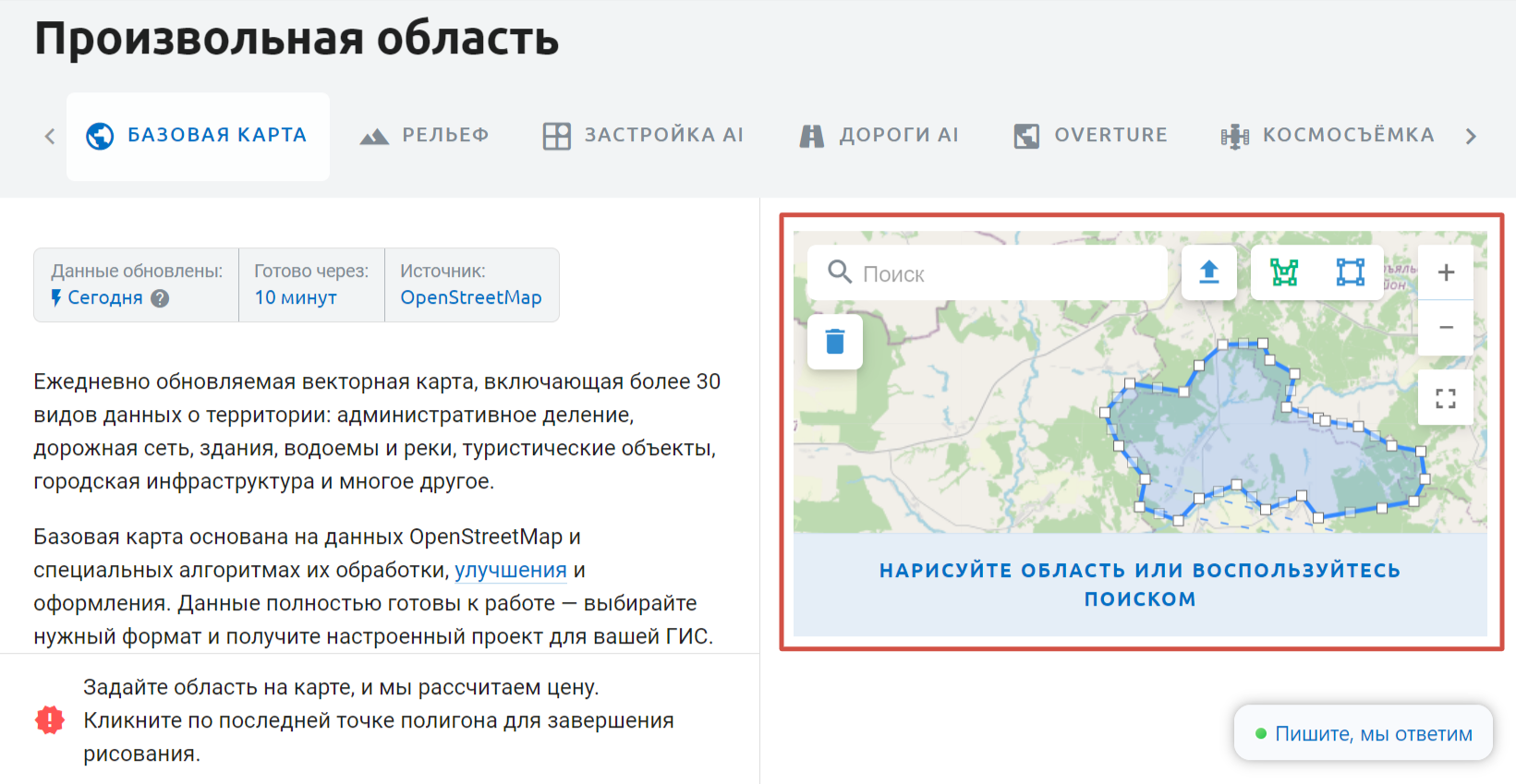
 - выделить область прямоугольником;
 - нарисовать произвольный полигон;
 - загрузить файл границы;
 - снять выделение;
 - отрыть карту на весь экран для точного выделения области.
Настройки листа
Убедитесь, что выбран продукт “Карта для печати”. Если вы переходили в регион из каталога, нажмите на “Базовая карта” рядом с его названием и выберите пункт “Карта для печати” в выпадающем меню.
Размер листа задаётся в миллиметрах. Вы можете выбрать один из стандартных форматов или вписать свои значения.
Для стандартных форматов можно также выбрать ориентацию листа: книжную (вертикальную) или альбомную (горизонтальную). Если выбранная область более вытянутая по горизонтали - выбирайте альбомную ориентацию.
Под параметрами листа вы увидите подсказку на жёлтом фоне, где указано, насколько детальной получится карта.
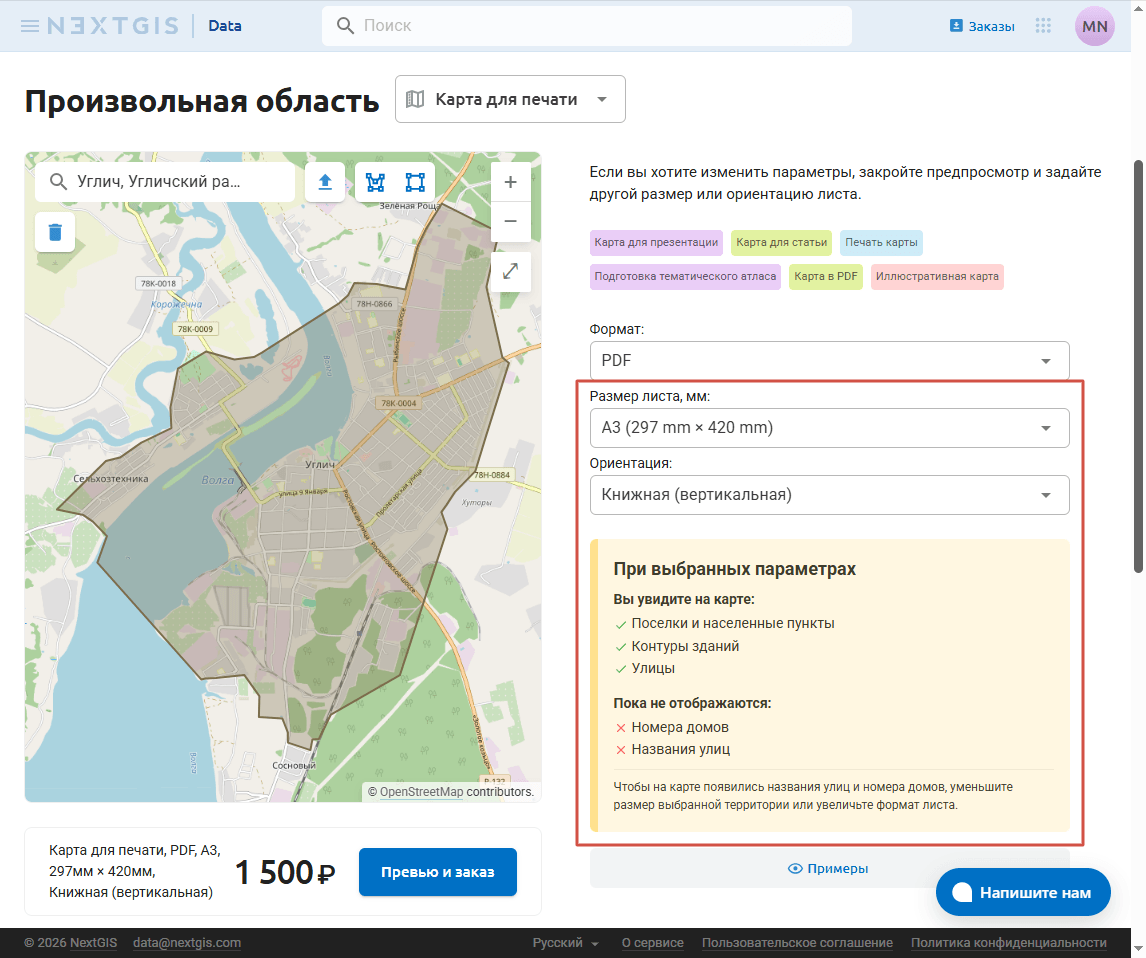
Рис. 6 Город Углич при размере листа А3 с книжной ориентацией. На карте будут отображаться контуры зданий, улицы. Но не будут отображаться номера домов и названия улиц
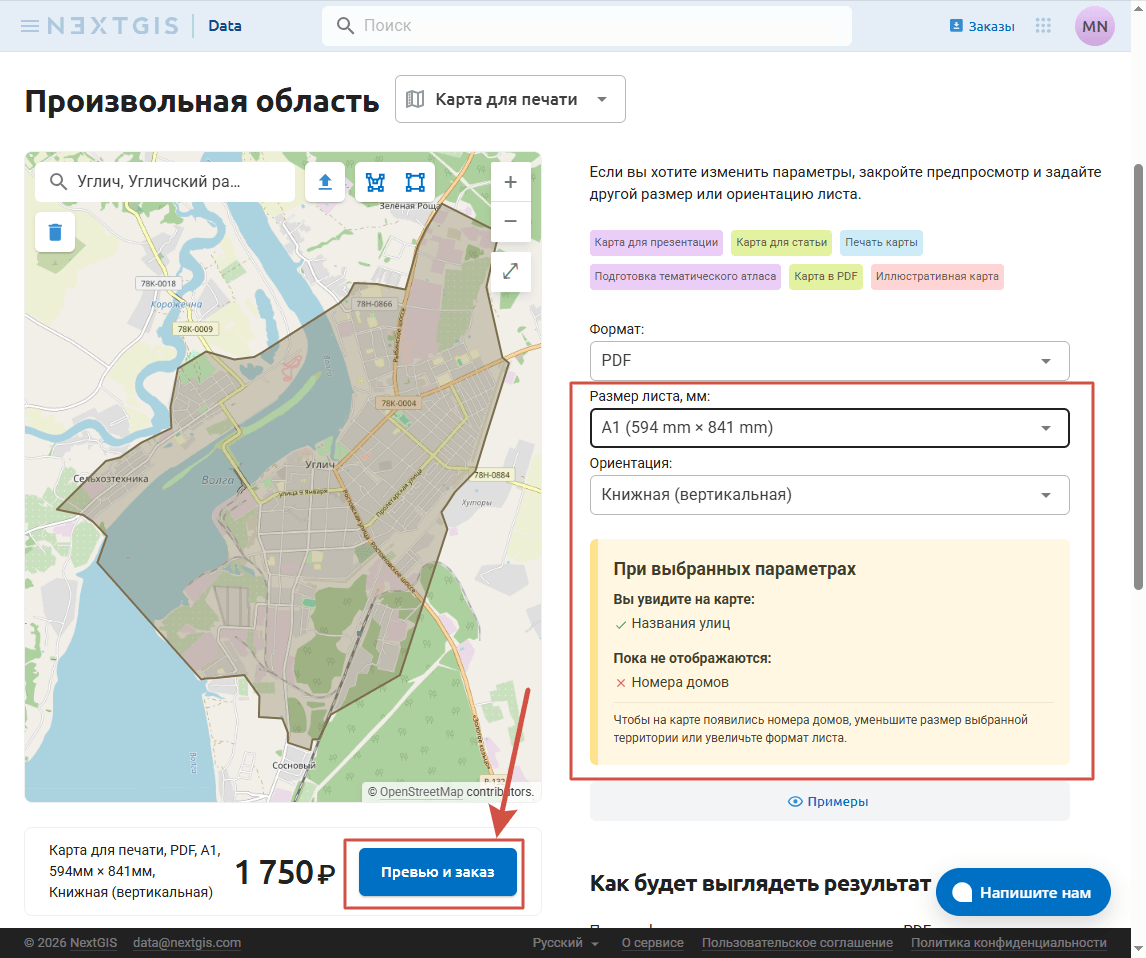
Рис. 7 Размер листа увеличен. При размере листа А1 названия улиц будут отображаться. Номера домов по-прежнему не будут видны.
Нажмите Превью и заказ чтобы получить представление о внешнем виде карты.
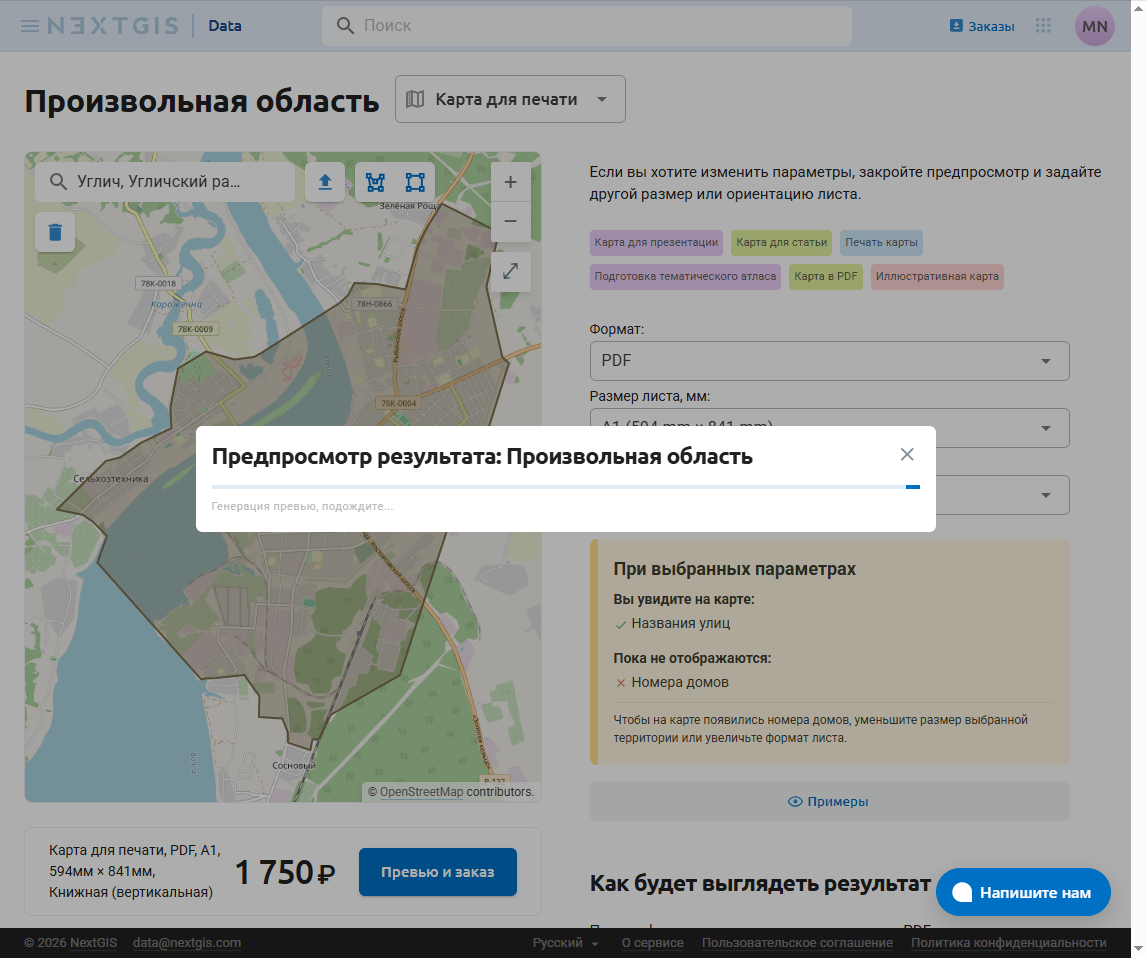
Рис. 8 Превью генерируется
Если вас всё устраивает, нажмите Заказать.
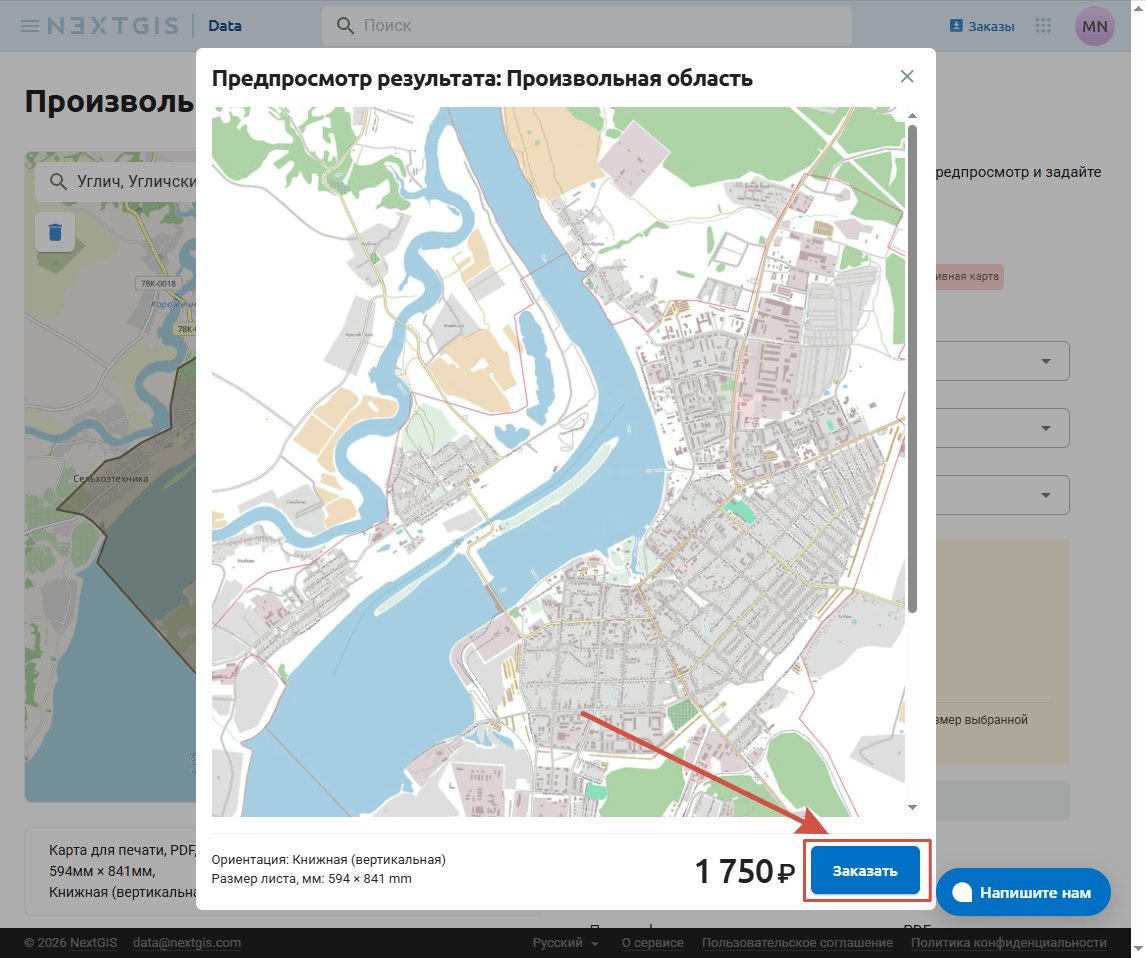
Рис. 9 Переход к оформлению заказа
Если вы хотите заказать лист, сумма сторон которого превышает 2414 мм, напишите нам на sales@nextgis.ru. В письме укажите:
Ссылку на область, которую хотите напечатать (для этого наберите нужное название в поиске, перейдите к подходящему объекту и скопируйте ссылку из адресной строки, например г. Углич
https://data.nextgis.com/ru/region/custom/printmap/?bounds={"x_min":47.8084019,"y_min":56.5829591,"x_max":48.1240258,"y_max":56.7115487}&osmId=W32728504). Также вы можете прислать границу нужной области в виде файла;Желаемую степень детализации;
Размер листа.
Оформление заказа
После того, как вы выбрали нужные данные, внизу страницы вы увидите детали и цену заказа. Нажмите Заказать данные.
Поле email является обязательным. Результат заказа будет доступен для скачивания на странице Заказы - чтобы увидеть его, вам необходимо войти / создать аккаунт на my.nextgis.com с помощью email, указанным во время покупки. Если на момент заказа у вас уже есть аккаунт на my.nextgis.com, рекомендуем вам авторизоваться до покупки.
Проверьте ещё раз детали заказа. Особенно обратите внимание на выбраный формат листа. При переходе между вкладками и других действиях страница могла обновиться, сбросив сделанный вами выбор.
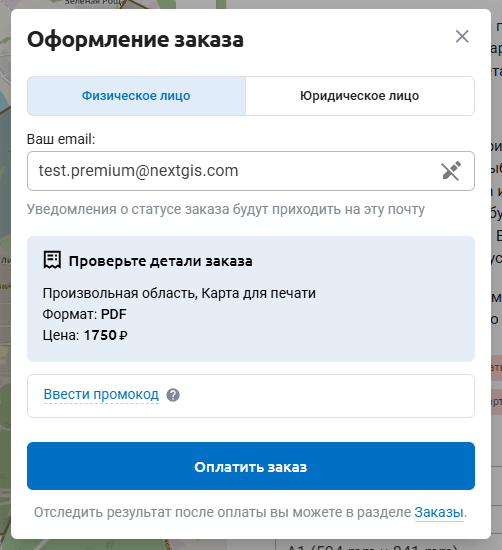
Ниже можно ввести промокод на скидку, если он у вас есть.
Убедившись, что данные заказа верные, нажмите Оплатить заказ.
Заказ можно сделать как от физического, так и от юридического лица.
Подробнее об оплате и документах.
Обратите внимание, что через русскоязычный интерфейс сайта предлагается оплата в рублях. Если вы хотите оплатить заказ картой, выпущенной в другой валюте, переключитесь на английский интерфейс.
Получение заказа
Авторизуйтесь на сайте data.nextgis.com. Если у вас ещё нет NextGIS ID, зарегистрируйтесь на тот адрес электронной почты, который указывали при заказе.
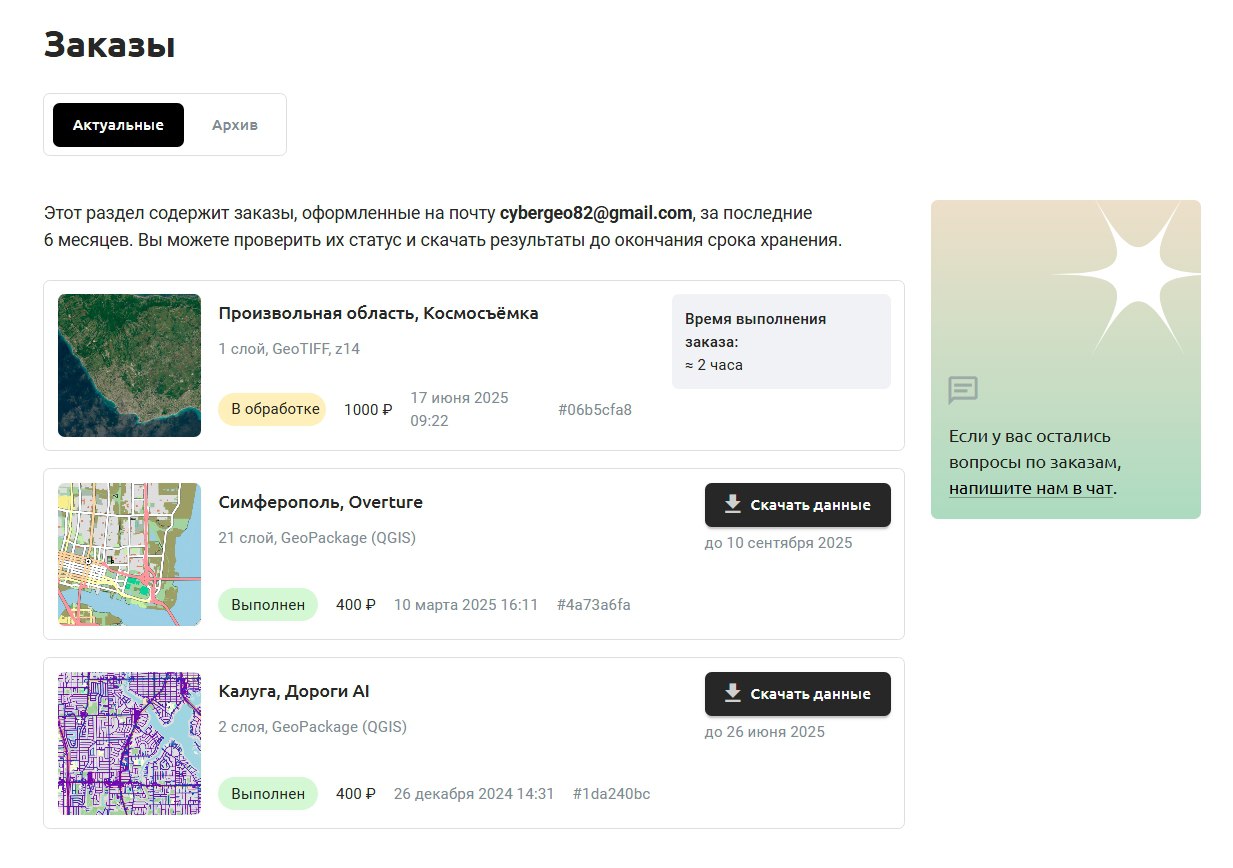
В правом верхнем углу появится кнопка Заказы. Нажмите её, чтобы попасть в свой личный кабинет NextGIS Data. В нём будут отображаться все заказы, сделанные на указанный адрес электронной почты. Здесь вы можете посмотреть статус готовности заказа и скачать данные, а также повторить заказ, чтобы получить новые данные на ту же территорию.
Также вы можете подключить уведомления в Telegram в личном кабинете NextGIS.