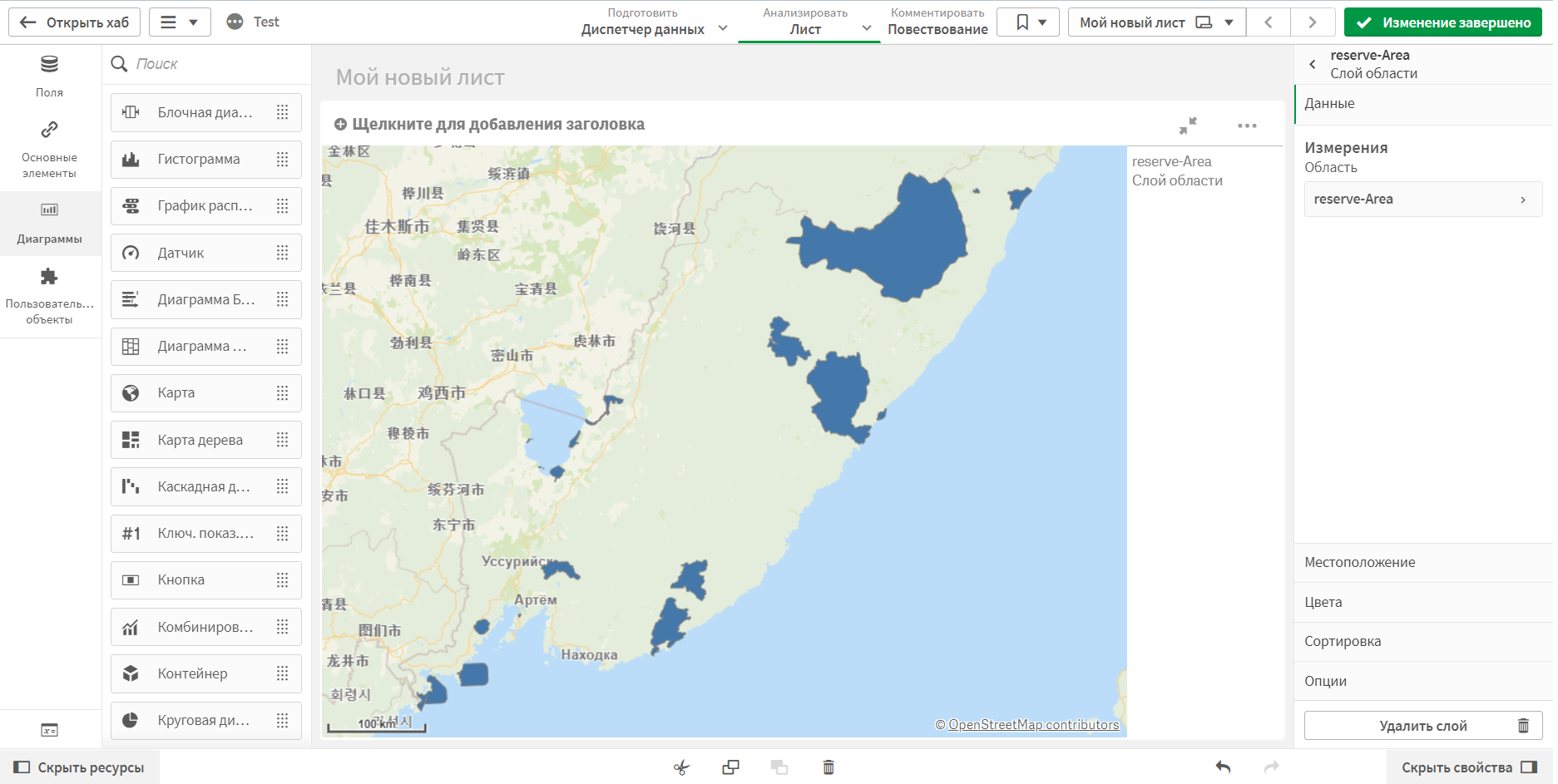
Как загрузить данные в Qlik Sense
Закажите данные на интересующую Вас территорию, например, в формате GeoJSON.
Дождитесь получения результата, скачайте и распакуйте архив с данными.
Конвертируйте желаемый слой или слои в формат KML. Для конвертации можно воспользоваться любым онлайн конвертером, например, Mapshaper или использовать пересохранение слоя в NextGIS QGIS в формат KML.
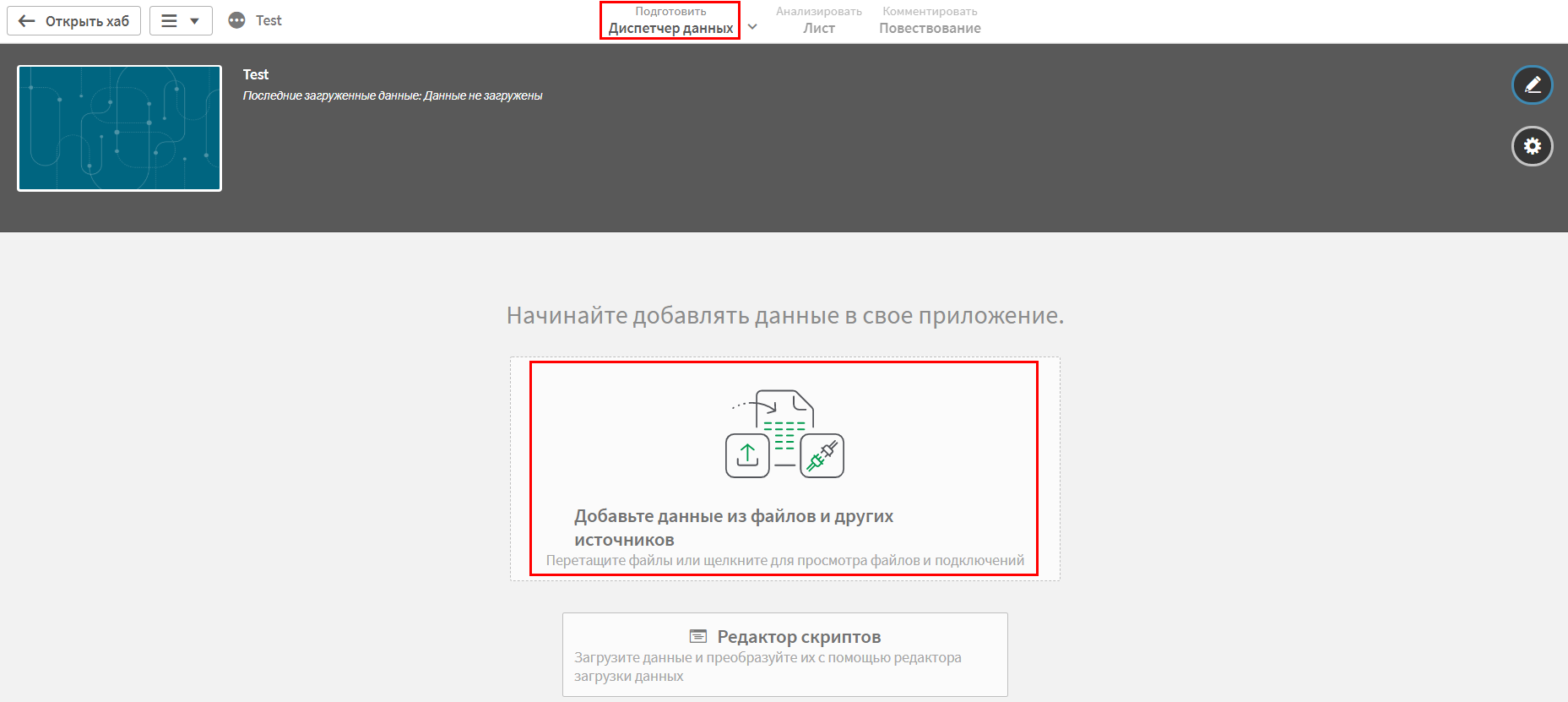
В созданном приложении Qlik Sense перейдите во вкладку «Диспетчер данных» и выберите «Добавьте данные из файлов и других источников».
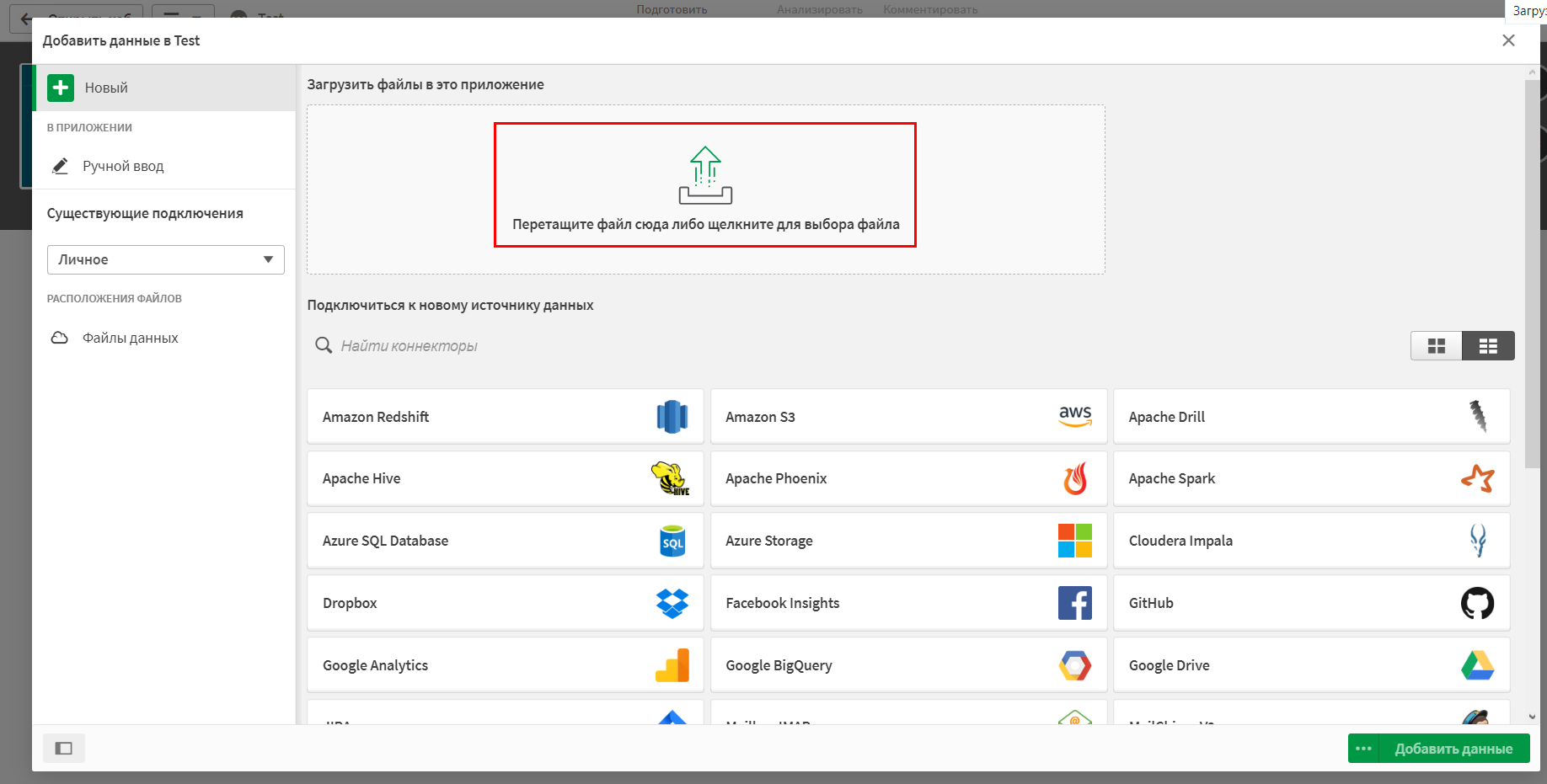
В появившемся окне добавьте полученный ранее файл KML.
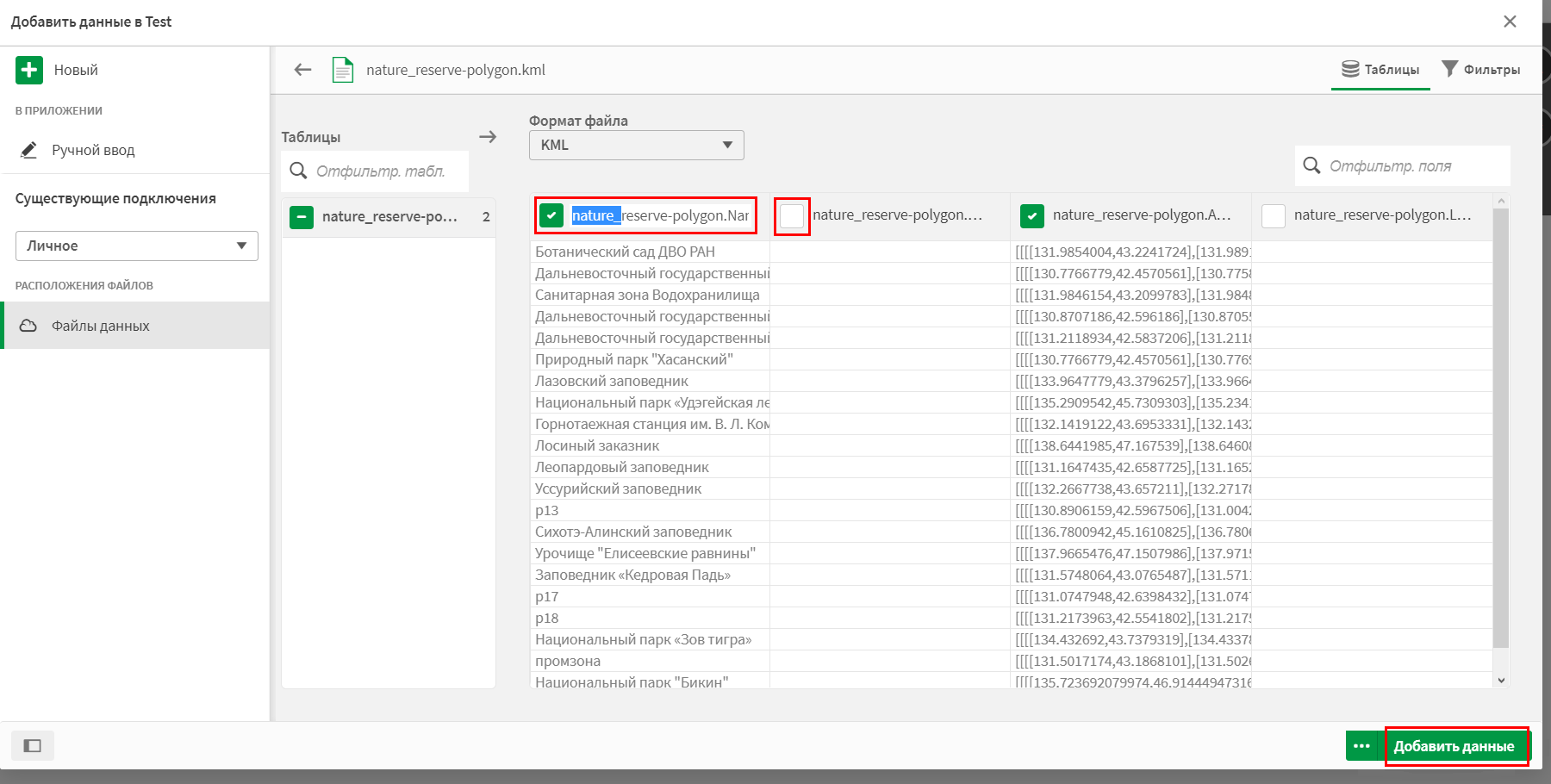
Далее рекомендуется снять галочки напротив пустых полей, а также - переименовать поля со слишком длинным названием. Затем нажмите «Добавить данные».
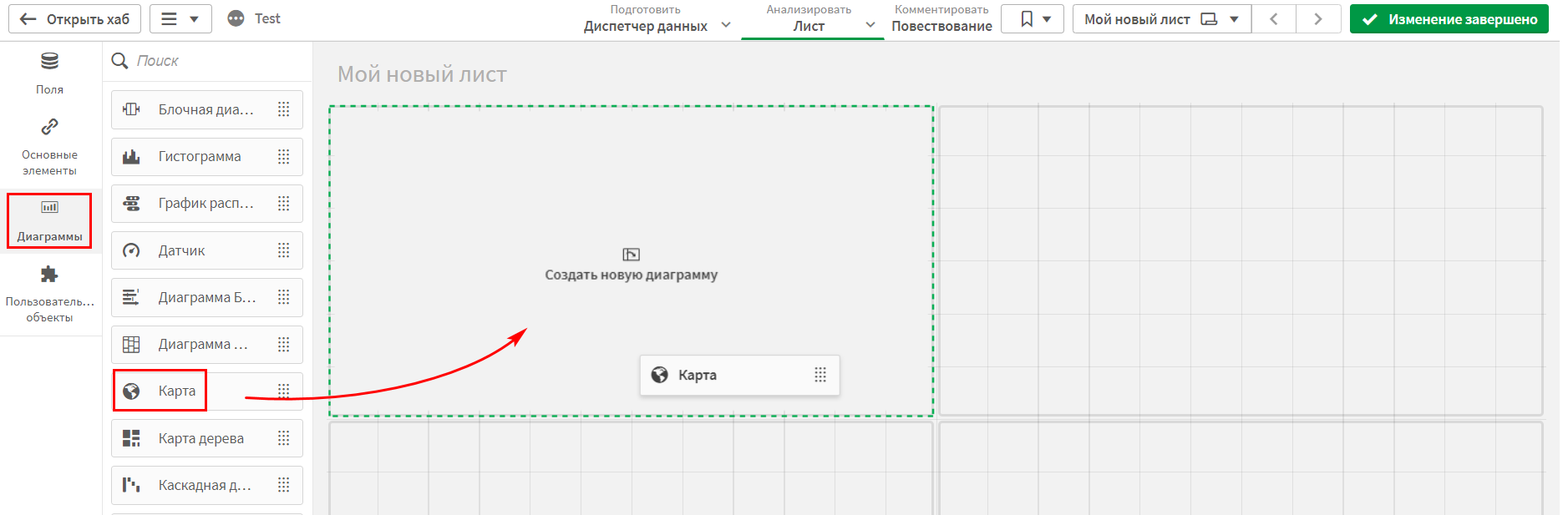
После загрузки данных Вы будете перенаправлены на лист. Выберите «Диаграммы» > «Карта» и, потянув за иконку, добавьте карту на лист.
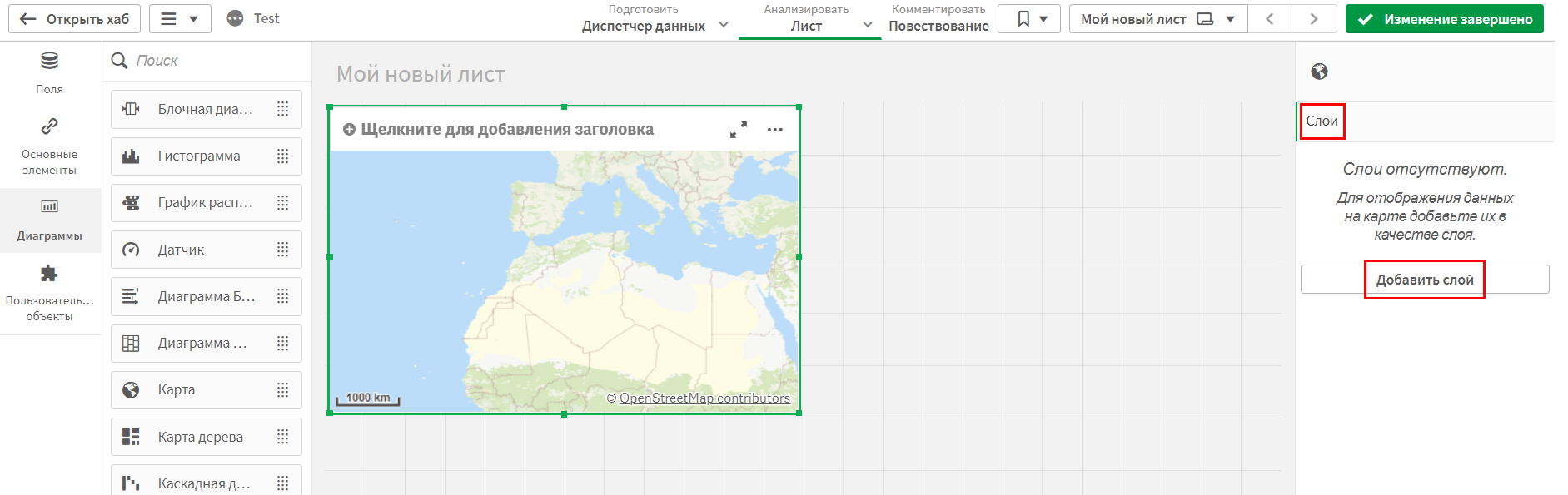
В меню справа от карты выберите «Слои» > «Добавить слой».
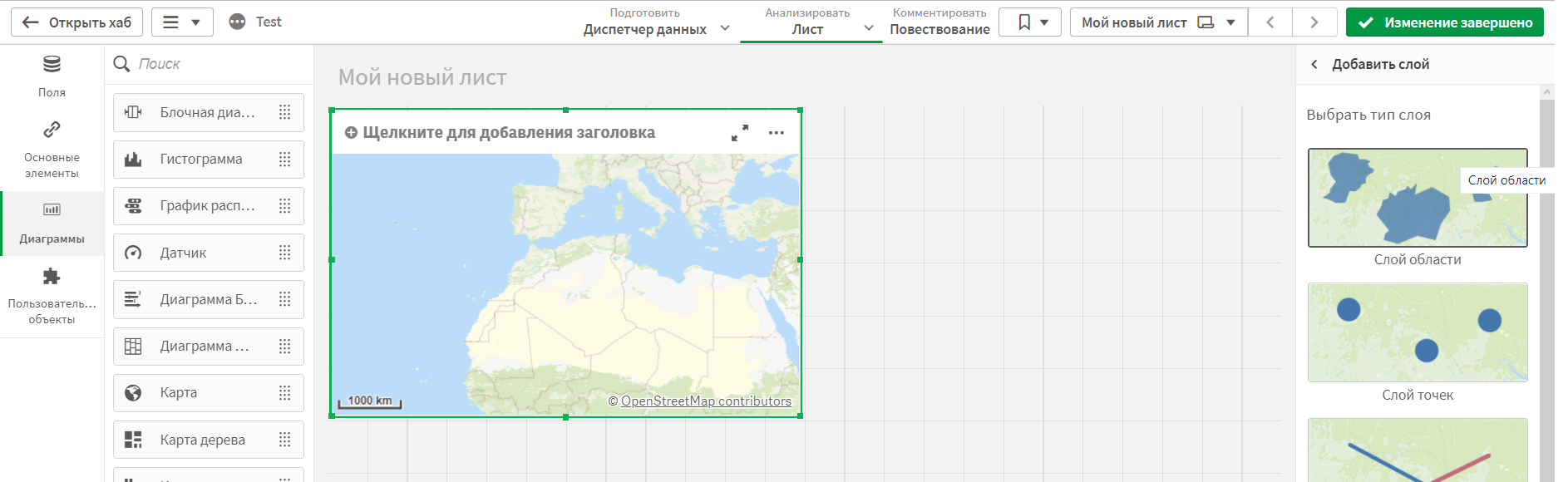
Выберите тип добавляемого слоя. В данном примеры мы рассматриваем добавление полигональных объектов, поэтому выбираем «Слой области». Если Вы хотите добавить на карту слой с точечными или линейными объектами, выбирайте «Слой точек» или «Слой линии», соответственно.
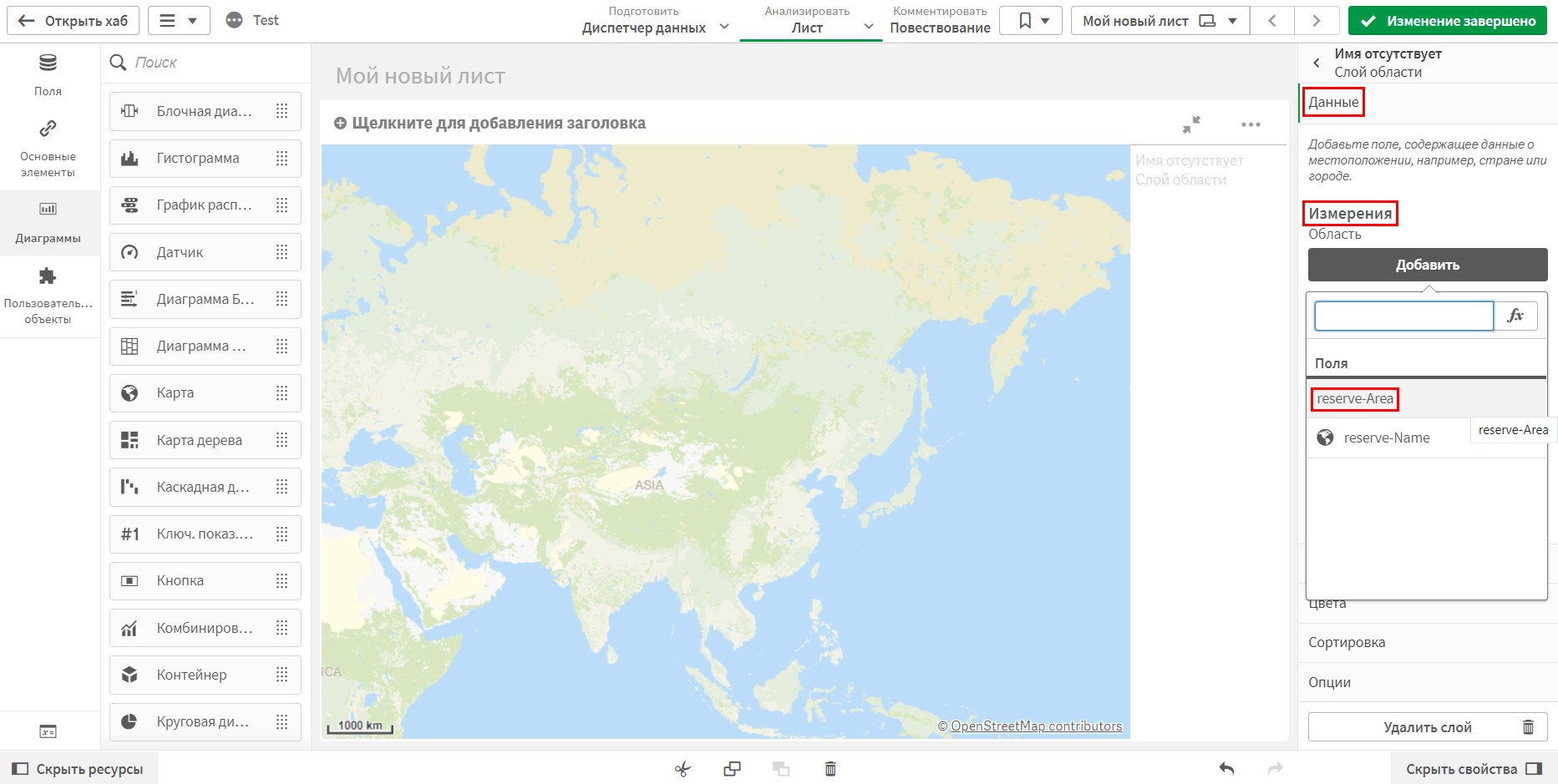
Во вкладке «Данные» > «Измерения» в выпадающем списке выберите поле, содержащее информацию о координатах объектов загружаемого слоя.
Слой добавлен на карту.