Как загрузить данные на Яндекс DataLens
Подготовка файла
Закажите данные на интересующую Вас территорию в формате GeoJSON. Скорее всего вам нужен продукт Базовая карта.
Дождитесь получения результата, скачайте и распакуйте архив с данными.
Выберите нужный слой, например муниципальное деление (boundary-polygon-lvl6.geojson) или населенные пункты (settlement-point.geojson).
Используйте бесплатный конвертер “Подготовить векторный слой для DataLens” чтобы сконвертировать слой в формат, подходящий DataLens. На выходе вы получите файл CSV.
Загрузка данных в DataLens
Создайте подключение
С главной страницы сервиса DataLens перейдите Создать подключение --> Файлы и сервисы --> Файл
В левом верхнем углу выберите “Загрузить файлы”.
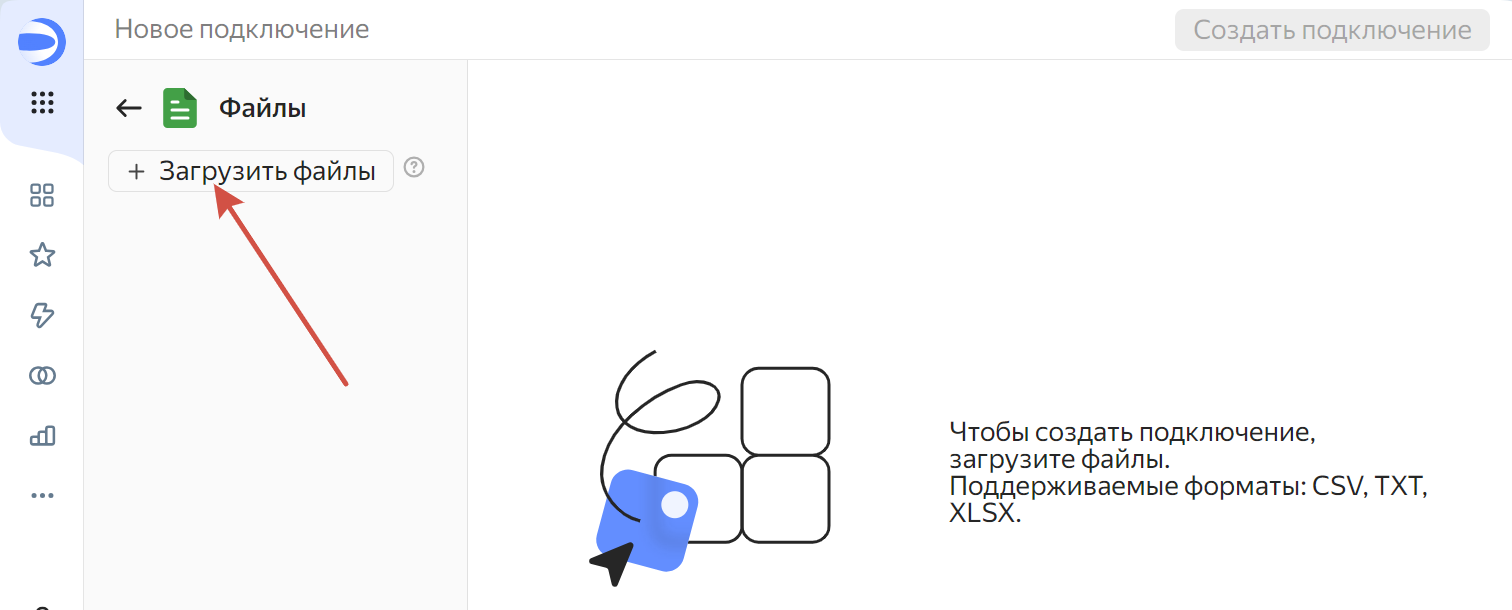
Рис. 14 Загрузка файла
Когда файл загрузится, в правом верхнем углу нажмите Создать подключение.
Note
Убедитесь, что включена опция “Заголовок столбцов”.
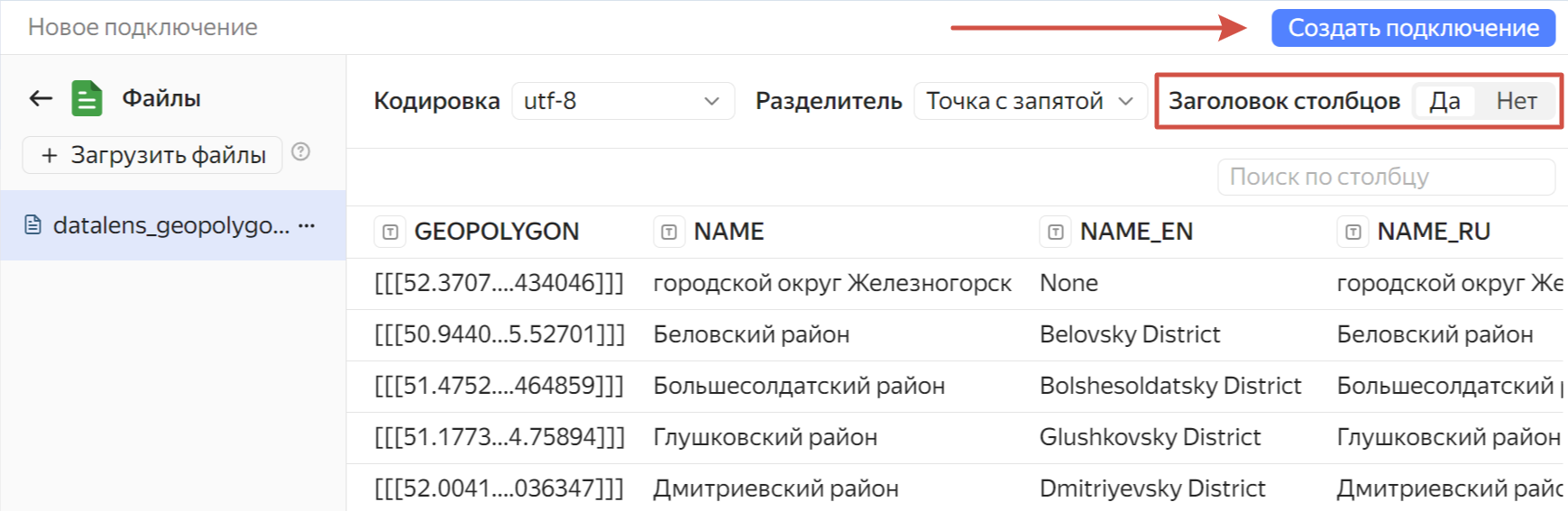
Рис. 15 Переход к созданию подключения
Вам будет предложено выбрать вокрбук из существующих или создать новый. Выбрав воркбук, нажмите Создать, во всплывающем окне задайте название для нового соединения и нажмите Создать уже в нём.
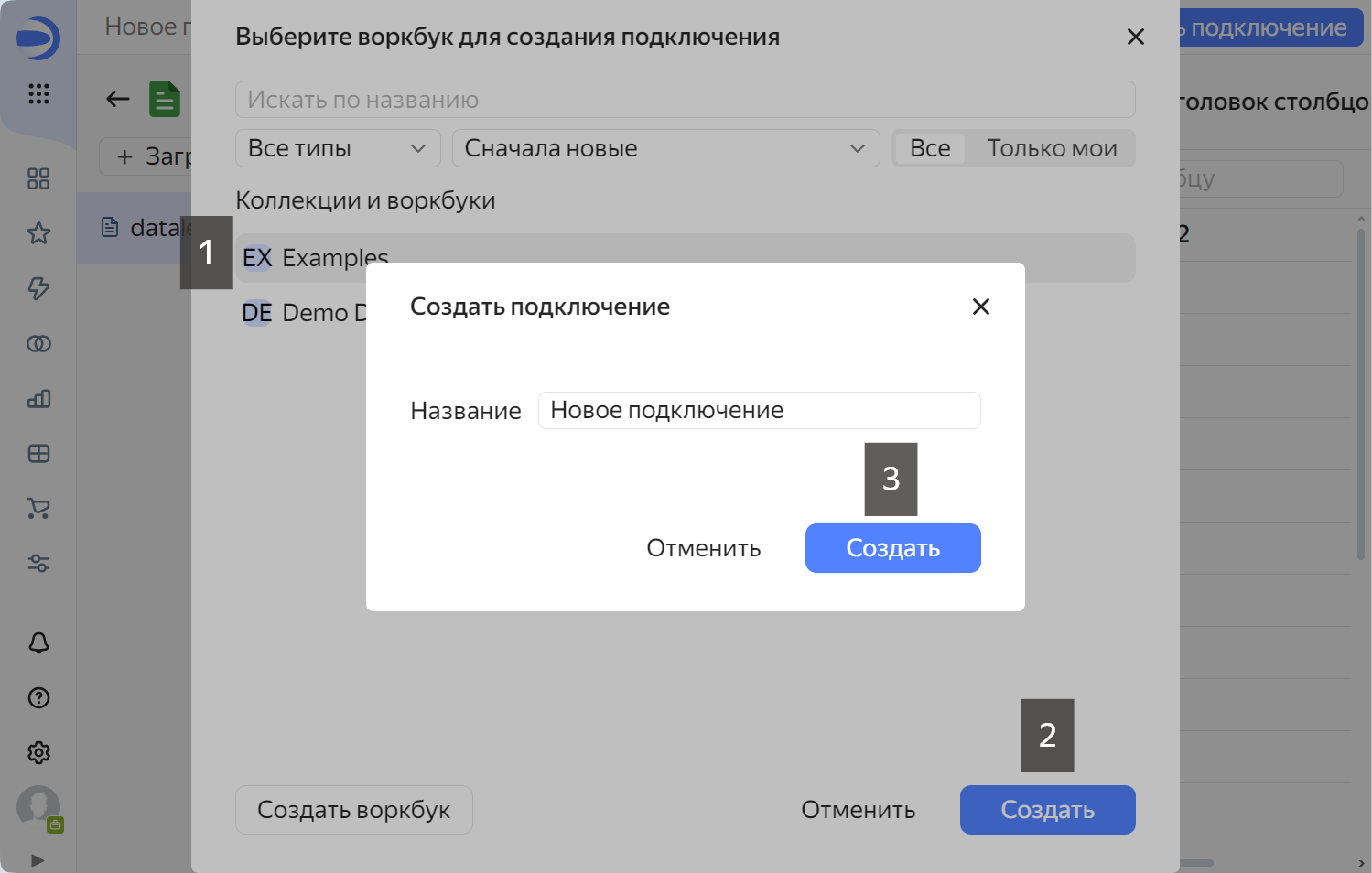
Рис. 16 Выбор воркбука и названия для подключения
Создайте датасет
В правом верхнем углу нажмите Создать датасет.
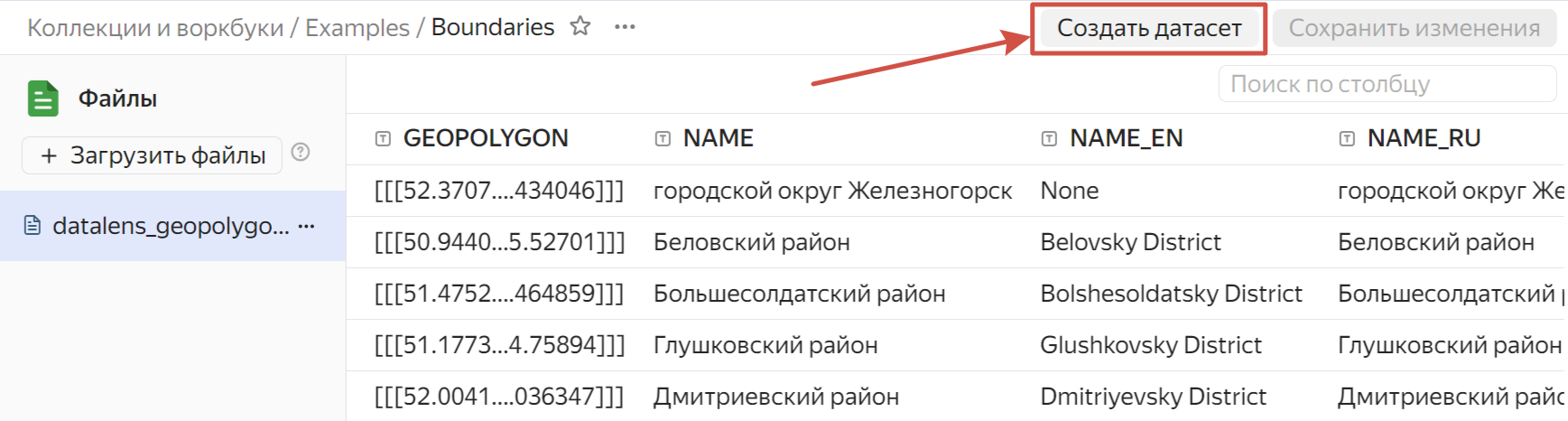
Рис. 17 Переход к созданию датасета
Укажите созданное подключение.
Перейдите во вкладку “Поля”. Укажите для первого поля тип Геополигон/Геоточка (выбирается в выпадающем меню).
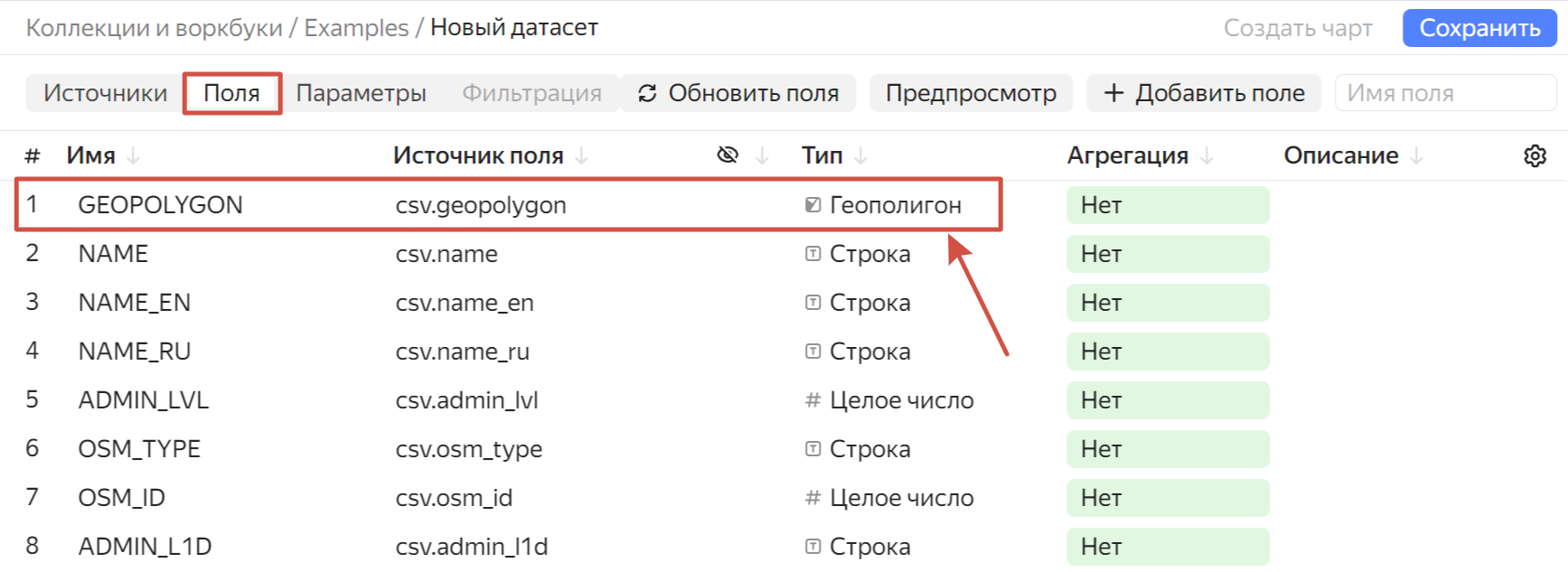
Рис. 18 Настройки полей
В верхнем правом углу нажмите Сохранить. Задайте имя для датасета и сохраните его.
Создайте чарт
После сохранения датасета в правом верхнем углу станет активной кнопка Создать чарт. Нажмите на неё, чтобы перейти на страницу создания чарта (см. Рис. 19).
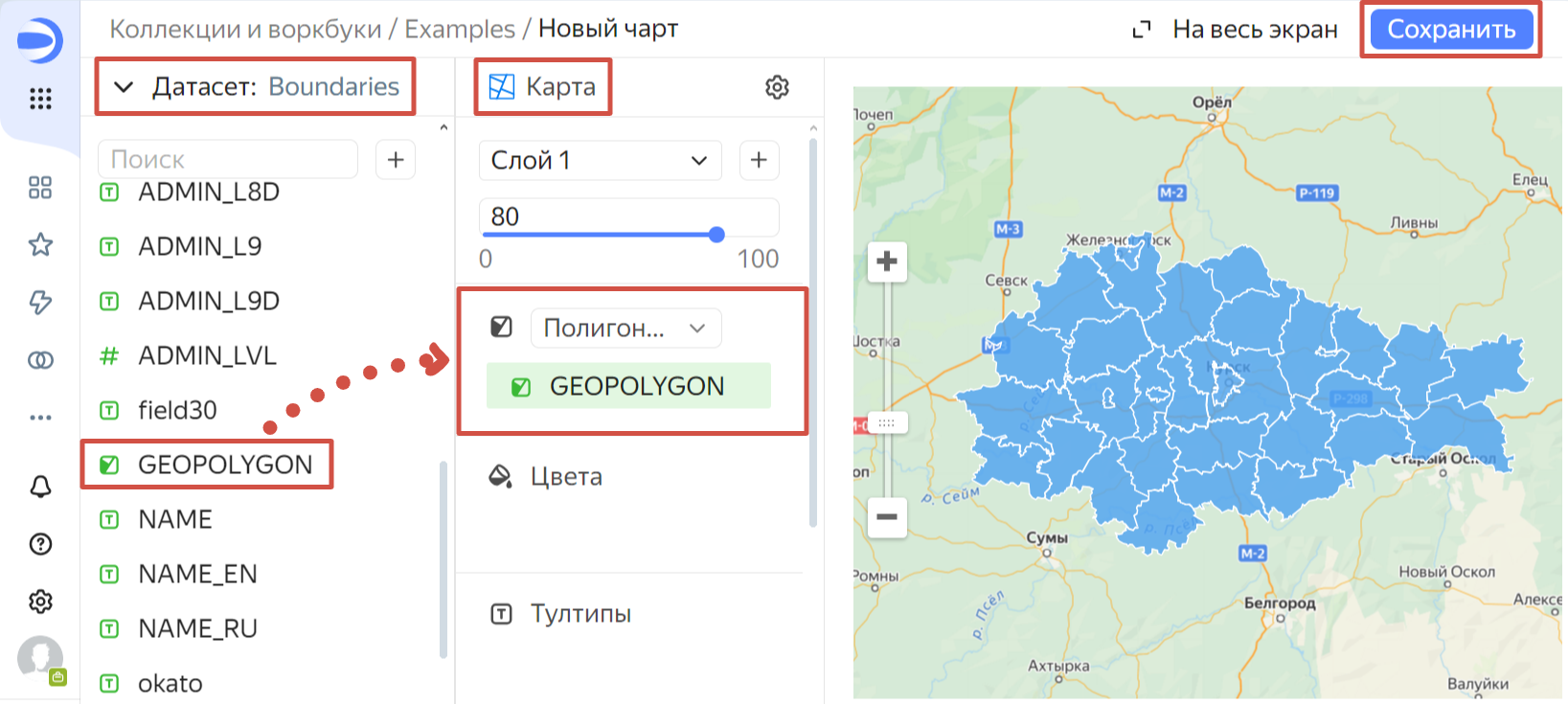
Рис. 19 Страница создания чарта
Выберите датасет при помощи выпадающего меню слева.
В поле правее выберите в выпадающем меню тип чарта - карта
Ниже выберите тип поля “Полигоны (Геополигоны)” если делаете карту с полигонами или “Точки (Геоточки)” если делаете карту с точками.
Перетащите поле Geopolygon или Geopoint в секцию “Полигоны/Точки”, чтобы построить визуализацию.
Нажмите кнопку Сохранить в правом верхнем углу. Задайте название чарта (по умолчанию предлагается “Название датасета - карта”) и сохраните.
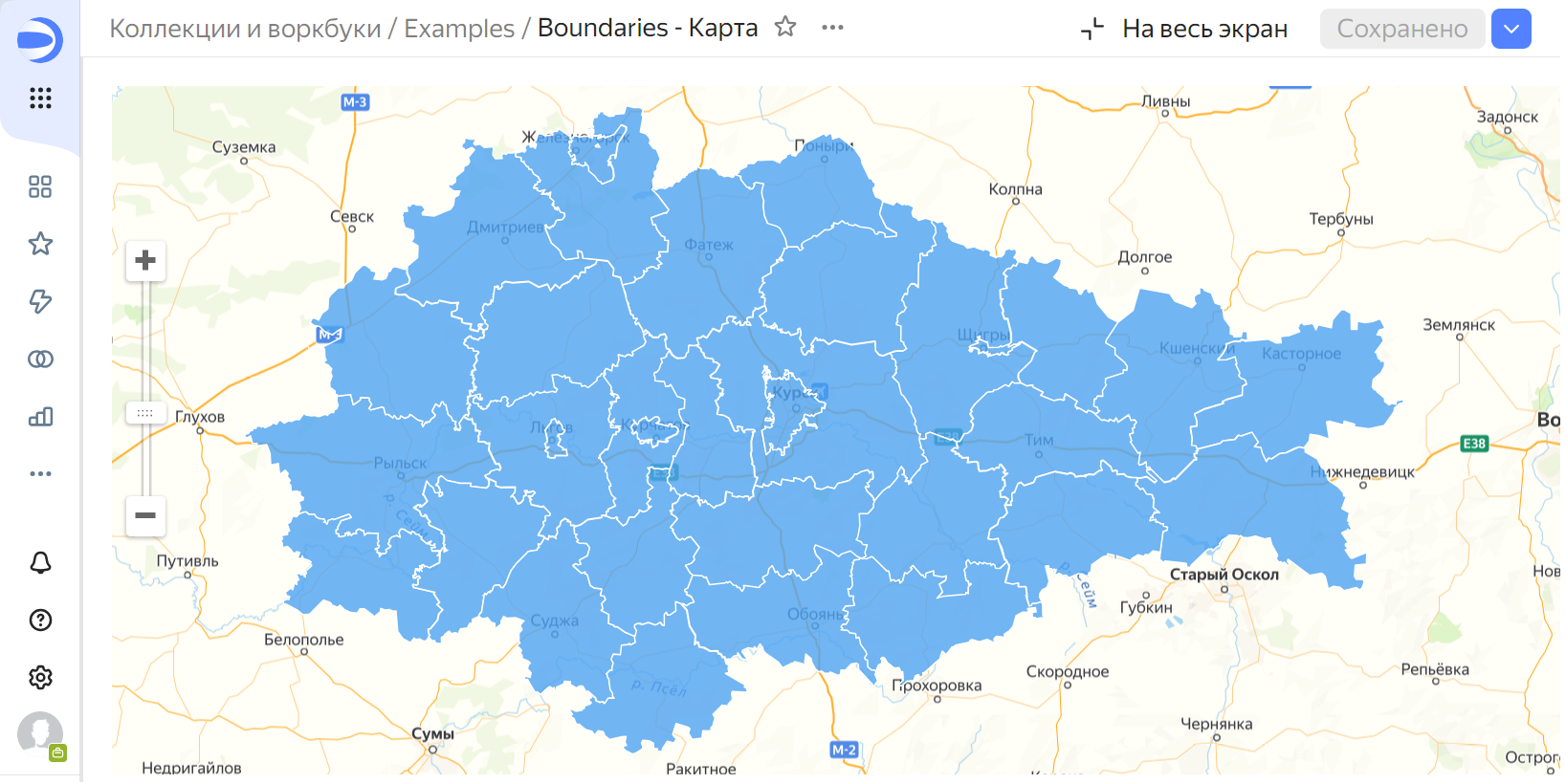
Рис. 20 Итоговая карта
Посмотреть, как это работает, также можно в видео.